Klaviyo منصة للتسويق عبر البريد الإلكتروني تتيح لك إنشاء حملات بريد إلكتروني احترافية وإرسالها إلى المشترين المحتملين.
من خلال ربط Klaviyo بتجربة البيع على Mayzing، يمكنك الترويج لمنتجاتك والوصول إلى العملاء المحتملين وتشجيعهم على التفاعل مع نشاطك التجاري.
لماذا تستخدم Klaviyo؟
الوصول إلى مزيد من المشترين المحتملين: أرسل رسائل تسويقية بالبريد الإلكتروني إلى قوائم جهات الاتصال لديك بدلاً من التواصل مع الأشخاص كلٌّ على حدة.
أنشئ رسائل بريد إلكتروني احترافية: استخدم قوالب قابلة للتخصيص لعرض منتجاتك وعلامتك التجارية.
أرسل من عنوان بريدك الإلكتروني: استخدم عنوان بريد إلكتروني يحمل علامتك التجارية مثل [email protected].
تتبّع التفاعل: اطّلع على عدد الأشخاص الذين يفتحون رسائلك وينقرون على روابطك.
استقبل الردود مباشرةً: يمكن أن تساعدك Mayzing في إعداد إعادة توجيه البريد الإلكتروني، بحيث تصل ردود المشترين المحتملين إلى صندوق الوارد الحالي لديك.
يشرح هذا الدليل كيفية إعداد Klaviyo وربط نطاقك وإنشاء أول حملة بريد إلكتروني لك واستقبال الردود من المشترين المحتملين.

مهم - عند إنشاء حملتك التسويقية، يمكنك اختيار المعلومات التي تريد إظهارها في التذييل. إذا كنت لا تريد مشاركة عنوانك، فانقر على التذييل ثم اضغط على تحرير النص.
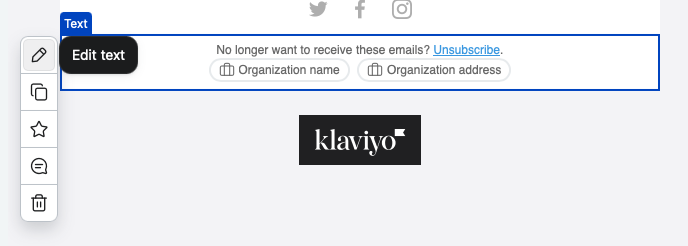
ثم احذف كتلة عنوان المؤسسة
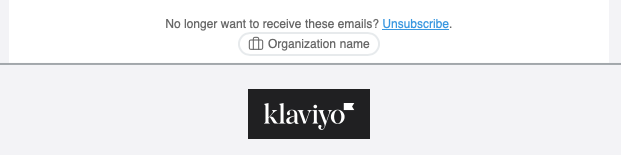
فيما يلي خطوات إعداد الحساب
زُر klaviyo.com وأنشئ حسابًا جديدًا. يمكنك استخدام حساب مجاني في هذه المرحلة إلى أن تجهّز كل شيء وتشعر بالرضا عنه.
بعد إكمال الخطوة 1، ستصل إلى لوحة التحكم.
لربط نطاقك، انتقل إلى الإعدادات، ثم عام، ثم النطاقات.
انقر على «إضافة نطاق» لإضافة نطاق جديد.
اختر أنواع رسائل البريد الإلكتروني التي سترسلها.
أضف النطاق الرئيسي إذا كان موقعك الإلكتروني هو www.yourdomain.com، فاستخدم yourdomain.com
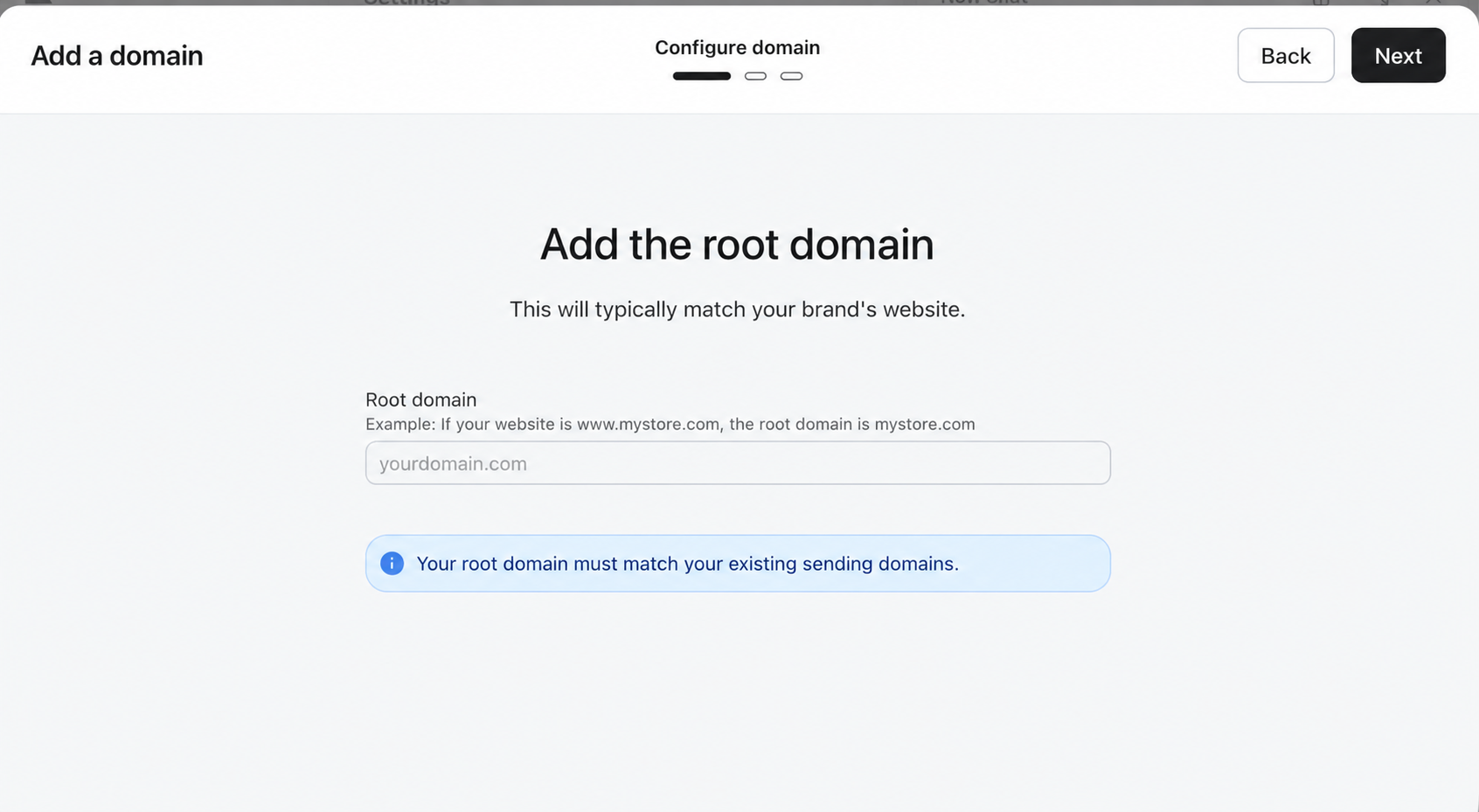
أضف بادئة البريد الإلكتروني التي تريد استخدامها، مثل hello، لكي تُرسل رسائلك من [email protected]، واختر «ثابت» لنوع التوجيه
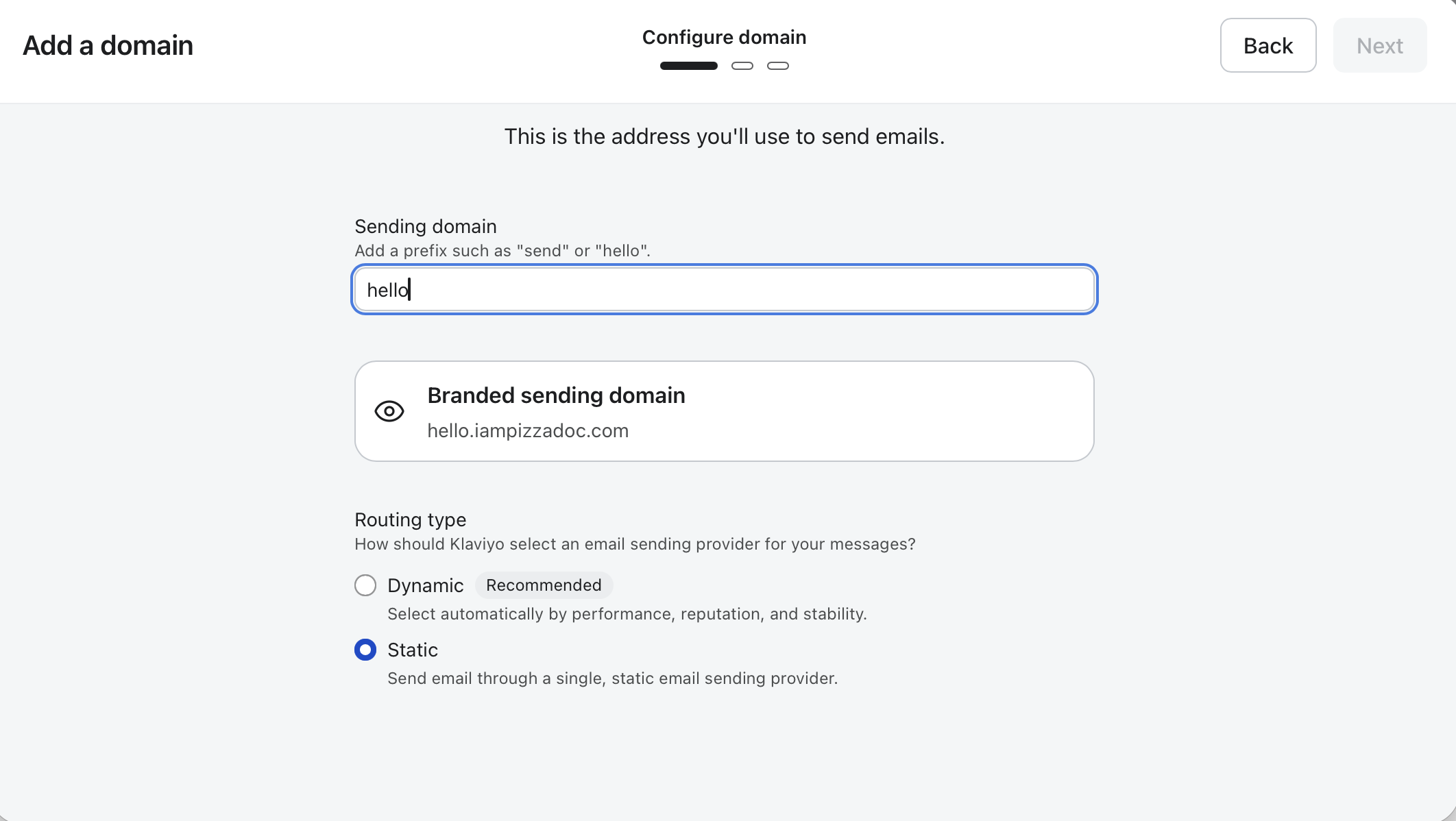
اضغط على «التالي». ستظهر سجلات DNS التي تحتاج إلى إضافتها في موقع موفر النطاق.
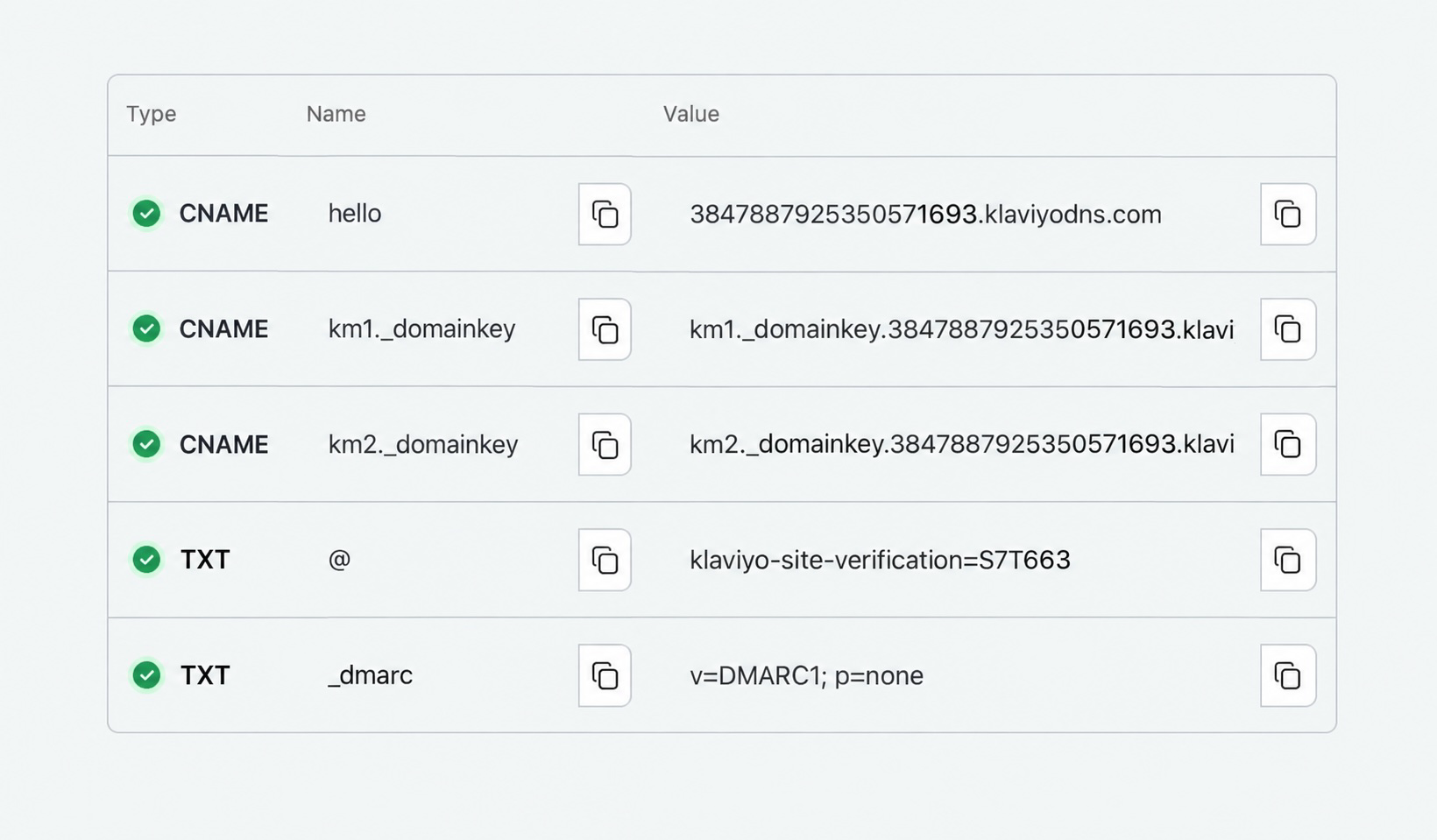
سجّل الدخول إلى موقع موفر النطاق وأضف السجلات. لا تغيّر أو تحذف أيًا من السجلات التي أضفتها سابقًا عند إعداد متجرك على Mayzing.
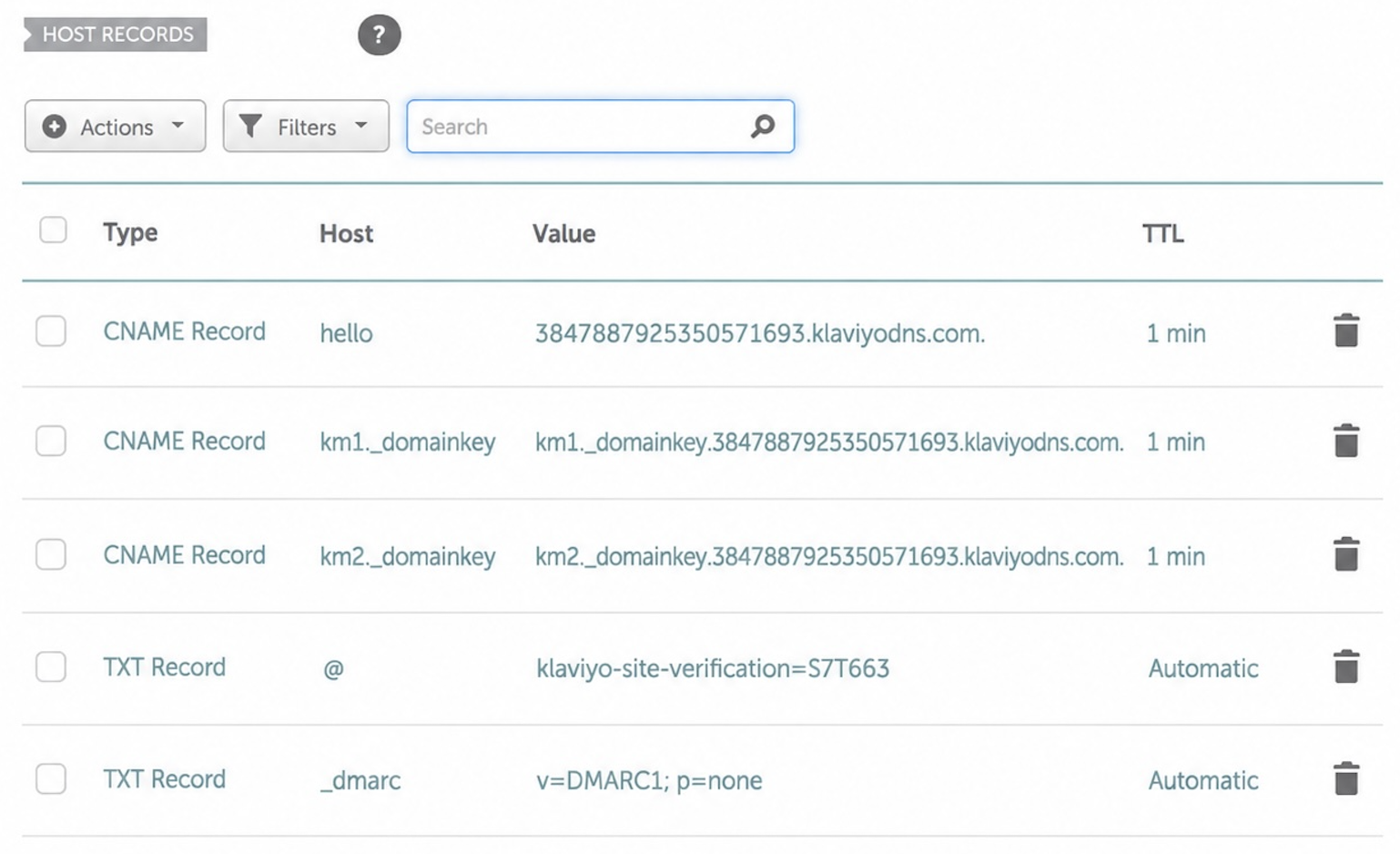
بعد إضافتها، اضغط على «تحقّق» في Klaviyo. سيتحقق ذلك من إضافة السجلات الخمسة التي تحتاج إليها Klaviyo. قد يستغرق الأمر حتى 48 ساعة، لكنه يستغرق عادةً دقائق.
قبل إرسال أي رسائل بريد إلكتروني، يُرجى التواصل معنا عبر زر الدردشة أسفل يسار لوحة التحكم، وإخبارنا بعنوان البريد الإلكتروني الذي أعددته للتو في Klaviyo، وعنوان البريد الإلكتروني الذي تريد استخدامه لتلقّي الردود على الرسائل المرسلة من Klaviyo. سنضيف السجلات اللازمة لضمان إعادة توجيه الردود على رسائل البريد الإلكتروني المرسلة من عنوانك في Klaviyo إلى صندوق بريدك الآخر.
بعد أن نؤكد إجراء التغيير، ستكون جاهزًا لإرسال رسائل البريد الإلكتروني عبر Klaviyo.
