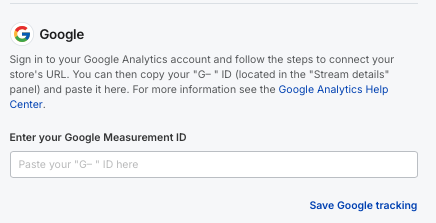
الخطوة 1: سجّل الدخول إلى Google Analytics
إذا لم يكن لديك حساب Google بالفعل، فستحتاج إلى إنشاء واحد. بعد إنشاء حساب Google، استخدمه لتسجيل الدخول إلى Google Analytics.
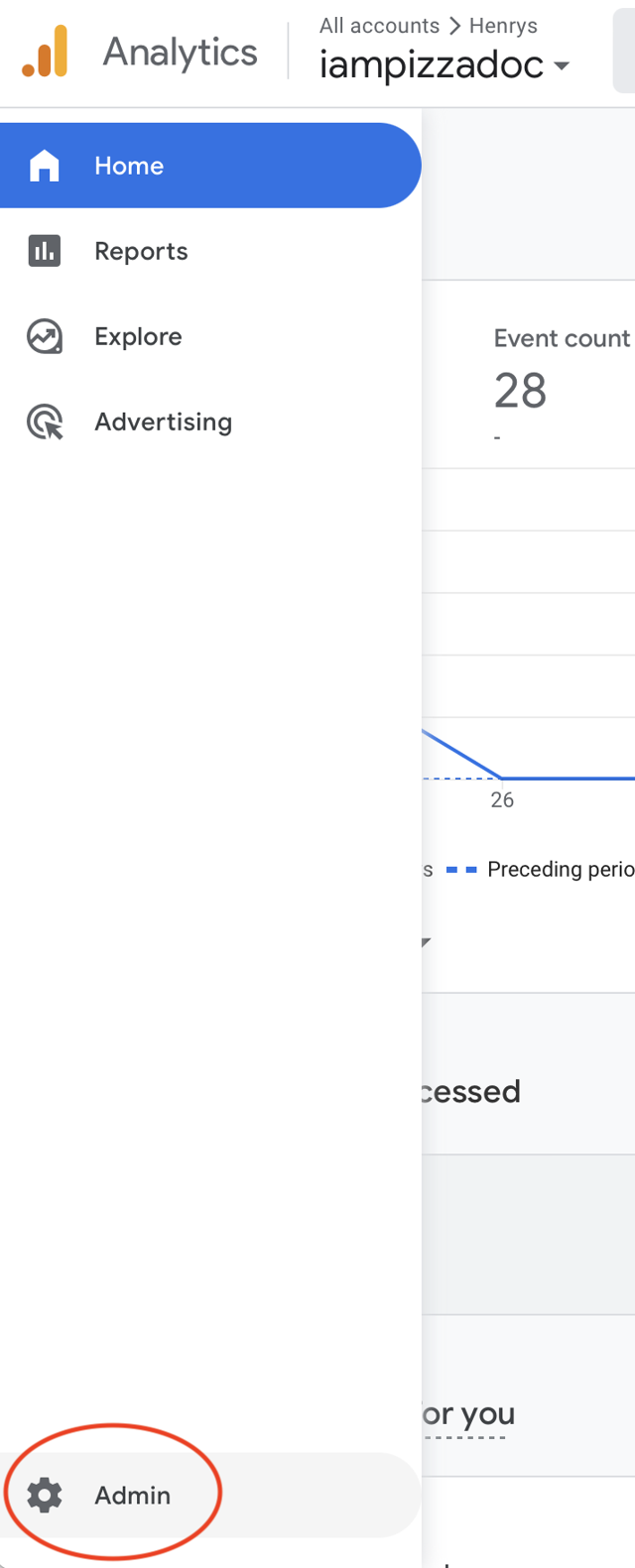
الخطوة 2: انتقل إلى «المشرف»
بعد تسجيل الدخول إلى Google Analytics، ابحث عن خيار «المشرف» في الجانب السفلي الأيسر من الصفحة وانقر عليه.
الخطوة 3: أنشئ موقعًا جديدًا في GA4
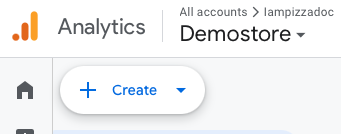
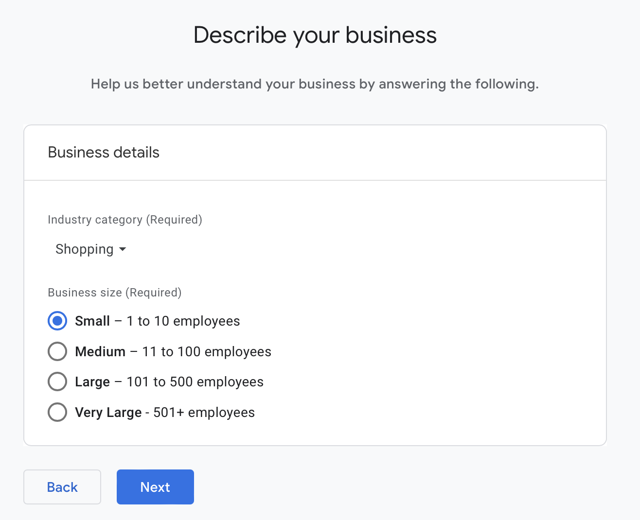
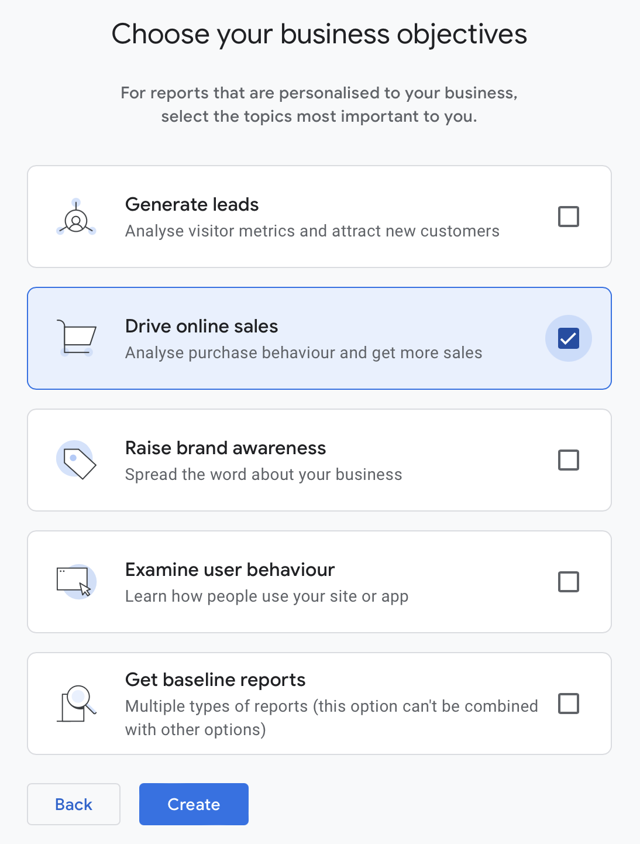
في أعلى يسار الشاشة تقريبًا، سترى زر «إنشاء». انقر عليه، ثم انقر على «موقع». أدخل التفاصيل المطلوبة لموقعك الجديد، بما في ذلك عنوان URL للموقع الإلكتروني، وفئة المجال، والمنطقة الزمنية للتقارير.
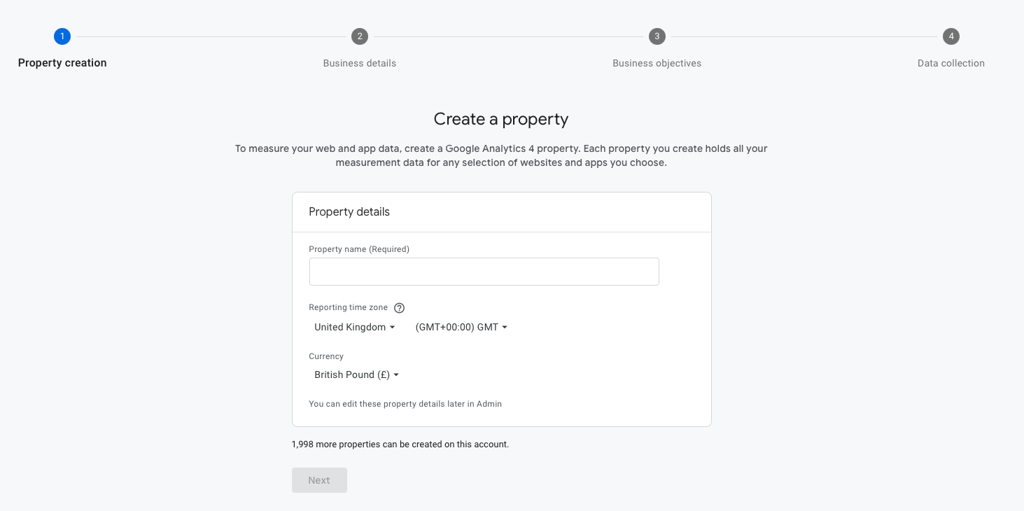
الخطوة 4: إعداد مصدر بيانات
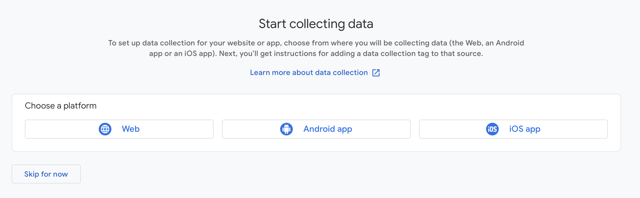
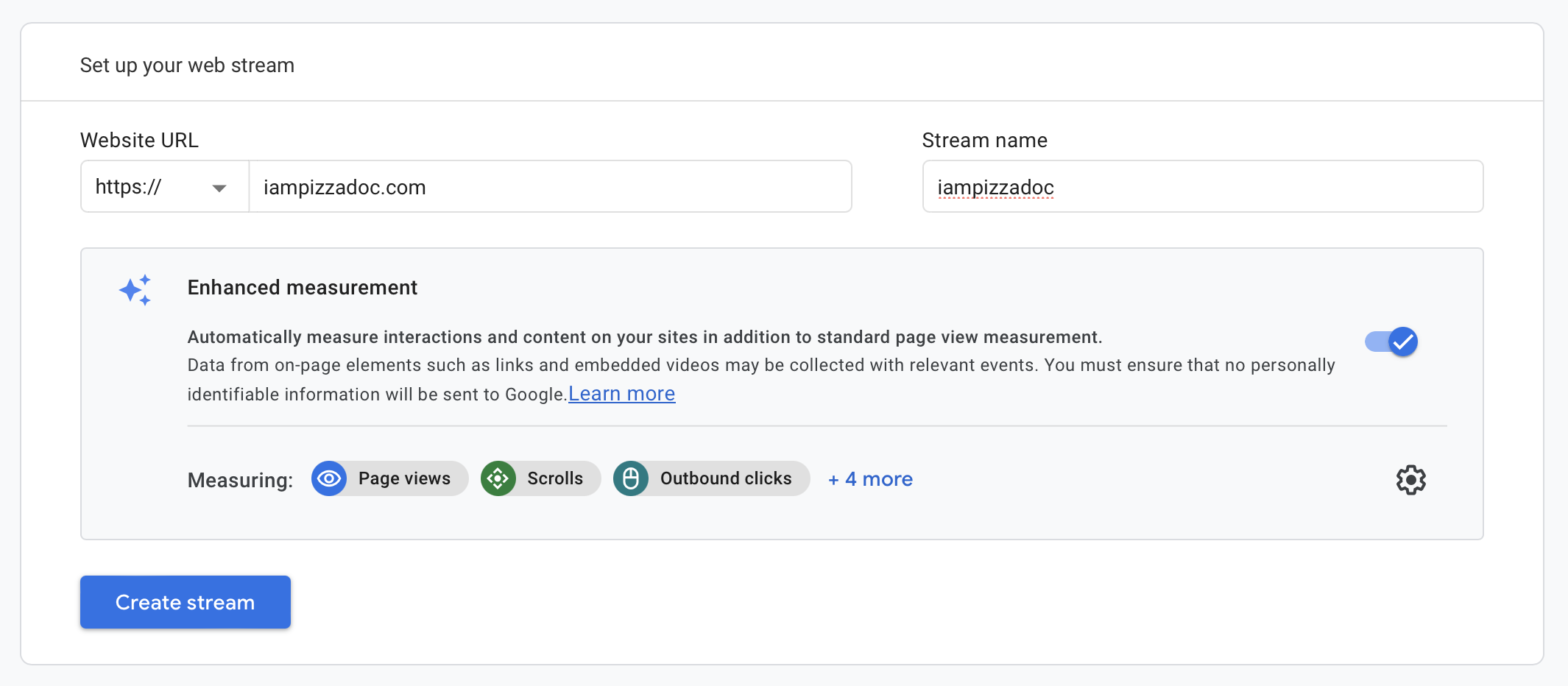
بعد إنشاء موقعك على GA4، تتمثل الخطوة التالية في إعداد مصدر بيانات. تمثل مصادر البيانات المصادر التي سيحلل موقعك على GA4 بياناتها. بالنسبة إلى موقع إلكتروني، عليك إنشاء مصدر بيانات للويب. انقر على «مصادر البيانات» ضمن عمود الموقع في لوحة المشرف، ثم انقر على «إضافة مصدر بيانات» وحدد «الويب». أدخل عنوان URL لموقعك الإلكتروني واسم مصدر البيانات، ثم انقر على «إنشاء مصدر بيانات».
الخطوة 5: الحصول على معرّف القياس في GA4
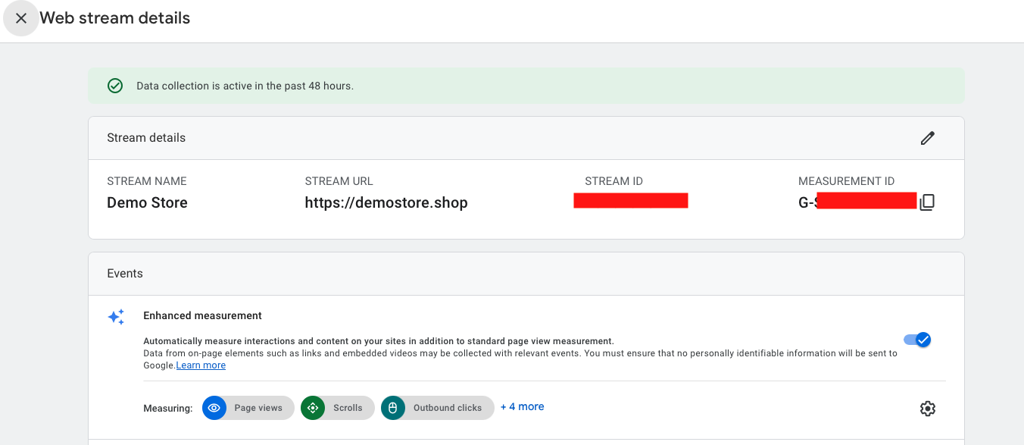
بعد إعداد مصدر بيانات الويب، ستتمكن من العثور على معرّف القياس في GA4. هذا هو معرّف التتبع في GA4، ويبدأ بـ "G-" متبوعًا بسلسلة من الأرقام (مثال: G-XXXXXXX). ستجد هذا الرمز ضمن تفاصيل مصدر بيانات الويب.
الخطوة 6: إدخال معرّف القياس في GA4 على Mayzing
أخيرًا، انتقل إلى متجر Mayzing، ومن قائمة التنقل على اليسار، انقر على «Google Analytics». الصق معرّف القياس في GA4 في الحقل الذي يحمل النص «الصق معرّف “G-” هنا»، ثم انقر على «حفظ».