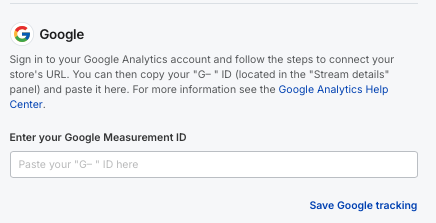
الخطوة 1: سجّل الدخول إلى Google Analytics
إذا ما كان عندك حساب Google من قبل، لازم تنشئ واحد. بعد ما يصير عندك حساب Google، استخدمه عشان تسجّل الدخول إلى Google Analytics.
الخطوة 2: الانتقال إلى "Admin"
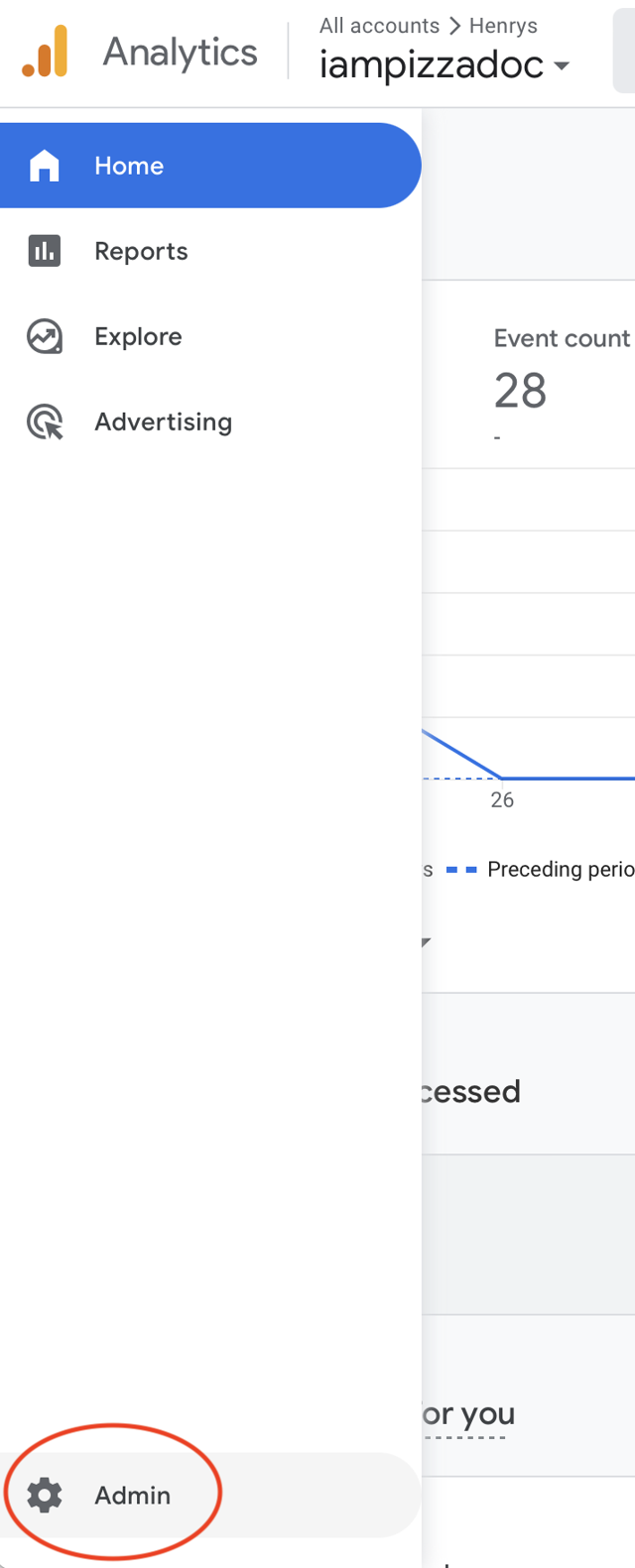
بعد ما تسجّل الدخول إلى Google Analytics، دور على خيار "Admin" في أسفل يسار الصفحة واضغط عليه.
الخطوة 3: إنشاء خاصية GA4 جديدة
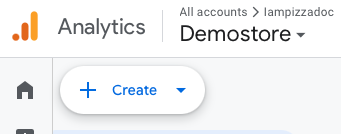
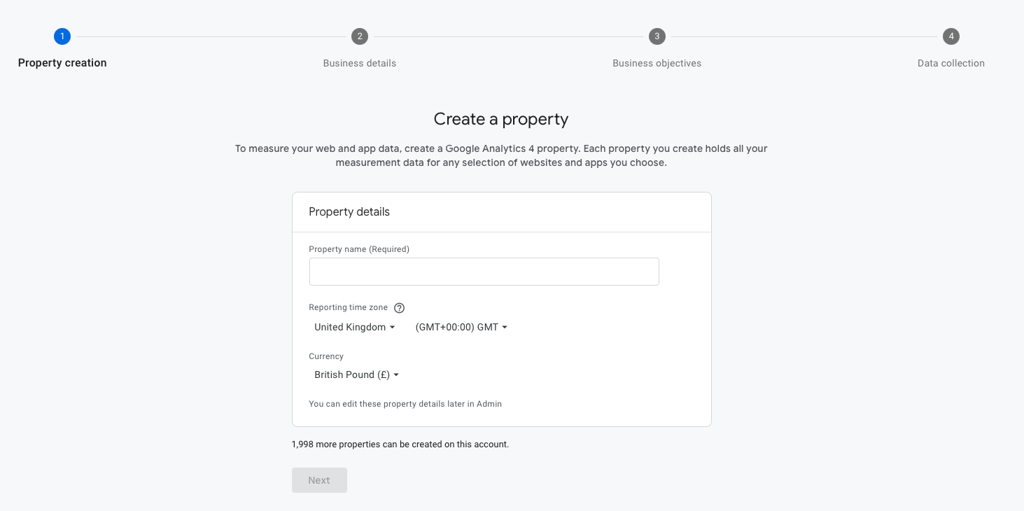
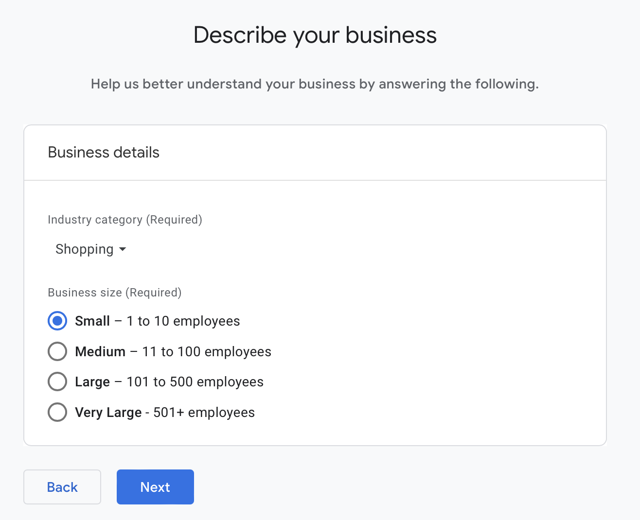
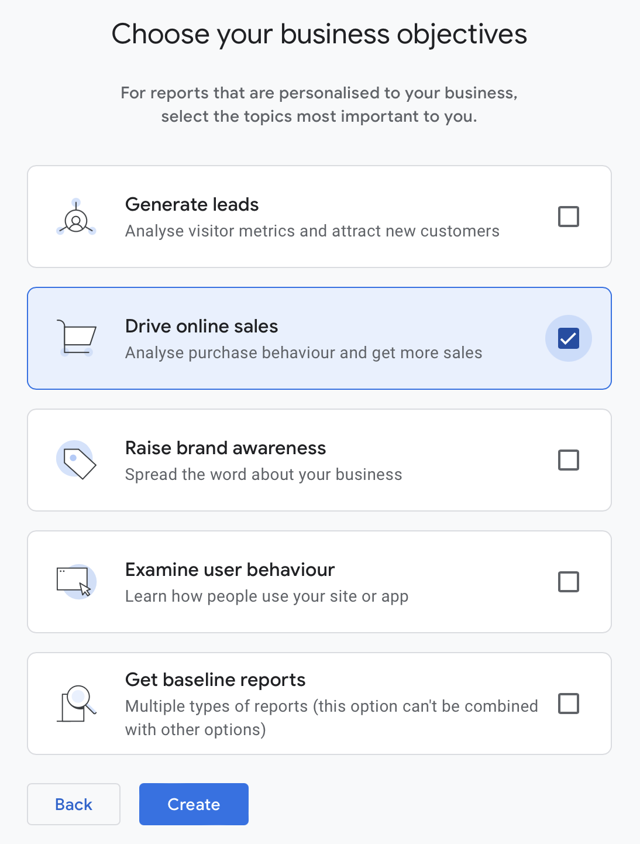
في أعلى يسار الشاشة، راح تشوف زر إنشاء. اضغط عليه، وبعدها اضغط على "property". عبّ البيانات المطلوبة للخاصية الجديدة، مثل رابط الموقع (URL)، فئة المجال (industry category)، ومنطقة التوقيت الخاصة بالتقارير.
الخطوة 4: إعداد تدفق بيانات
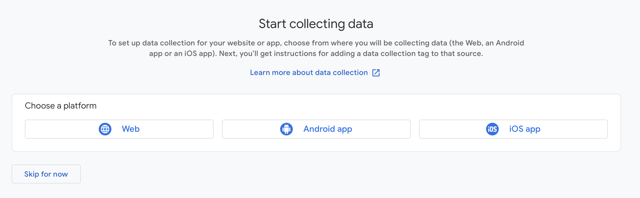
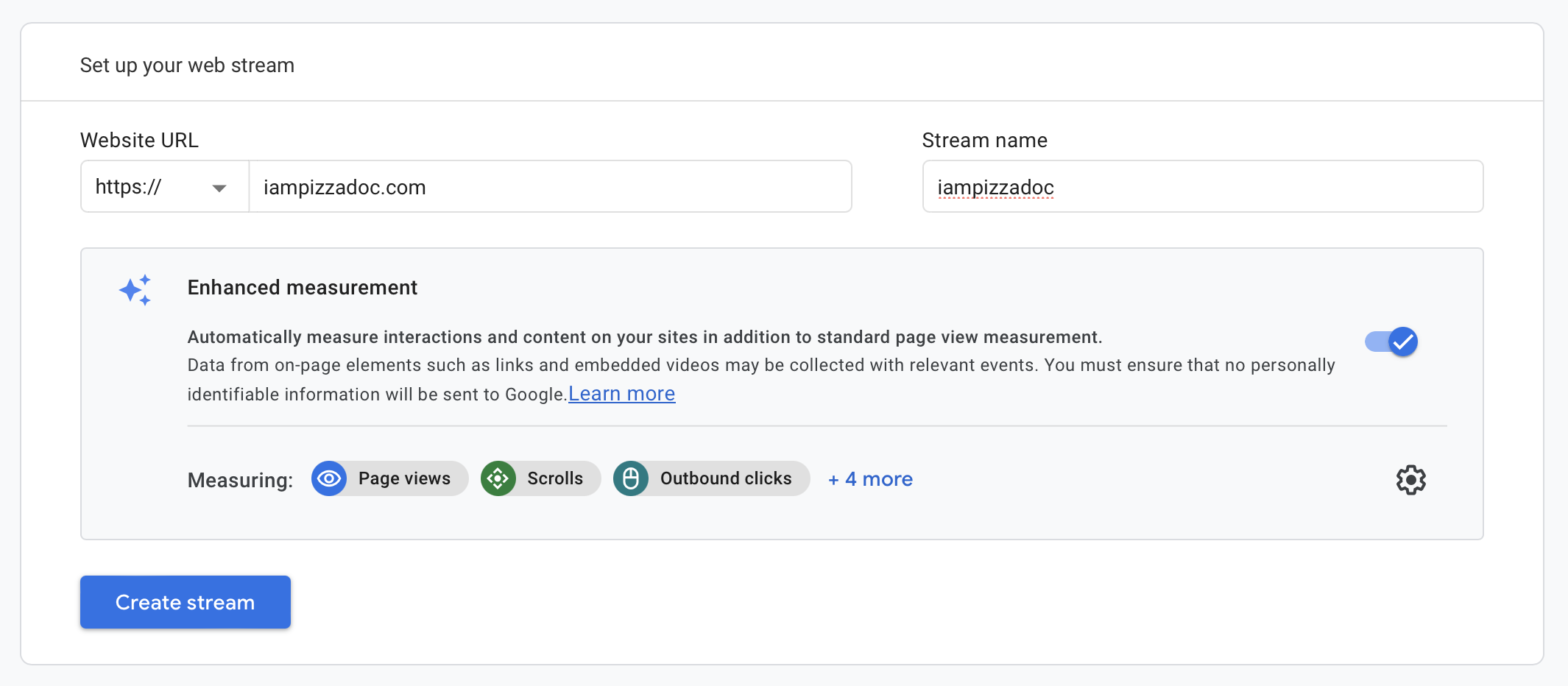
بعد إنشاء خاصية GA4 الخاصة فيك، الخطوة اللي بعدها هي إعداد تدفق بيانات. تدفقات البيانات تُمثّل مصادر البيانات اللي خاصية GA4 عندك راح تحللها. لموقع إلكتروني، تحتاج تنشئ تدفق بيانات للويب. اضغط على "Data Streams" تحت عمود Property في لوحة Admin، بعدين اضغط على "Add Stream" واختر "Web". أدخل رابط موقعك (URL) واسم التدفق، وبعدين اضغط "Create Stream".
الخطوة 5: الحصول على معرف القياس GA4
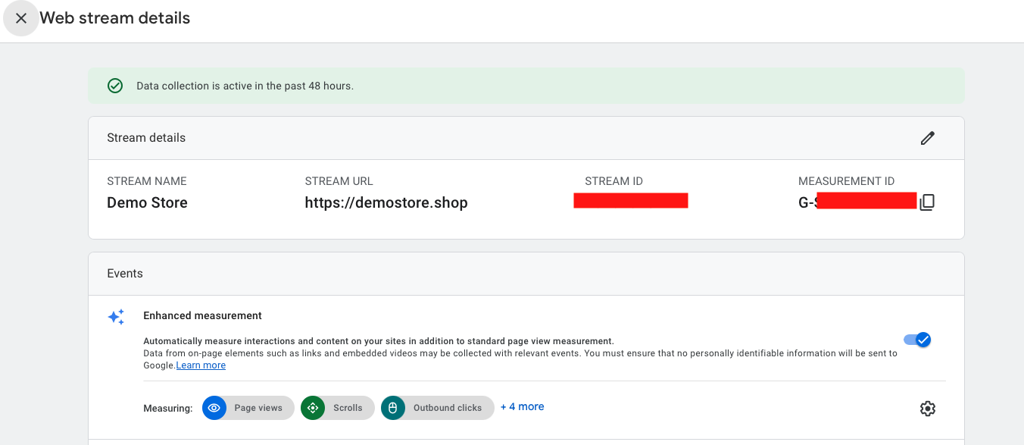
بعد ما تجهز تدفق بيانات الويب عندك، تقدر تلاقي معرف القياس GA4 الخاص فيك. هذا هو معرف التتبع في GA4، ويبدأ بـ "G-" متبوع بسلسلة أرقام (مثال: G-XXXXXXX). تلاقي هذا الكود في تفاصيل تدفق بيانات الويب عندك.
الخطوة 6: إدخال معرف القياس GA4 في Mayzing
أخيرًا، ادخل على Mayzing Store، ومن قائمة التنقل اللي على اليسار اضغط على "Google Analytics". الصق معرف القياس GA4 حقك في الحقل اللي مكتوب فيه "Paste your “G-” ID here"، بعدين اضغط "Save". بعدها روح لصفحة "Campaigns" واضغط "Publish Store" عشان تكمّل الإعداد.