في شريط التنقل الرئيسي في لوحة التحكم، اضغط على Domain Setup.
اكتب الدومين المخصص الخاص فيك في خانة الدومين المخصص (لا تضيف جزء www من الدومين) واضغط على Connect.
سجّل دخولك إلى موقع مزود الدومين الخاص فيك.
ابحث عن الدومين الخاص فيك وروح لصفحة إدارة DNS.
أضف يدويًا السجلات اللي تشوفها في قسم إعداد الدومين في لوحة تحكم البائع الخاصة فيك. أمثلة عليها تقدر تشوفها تحت.


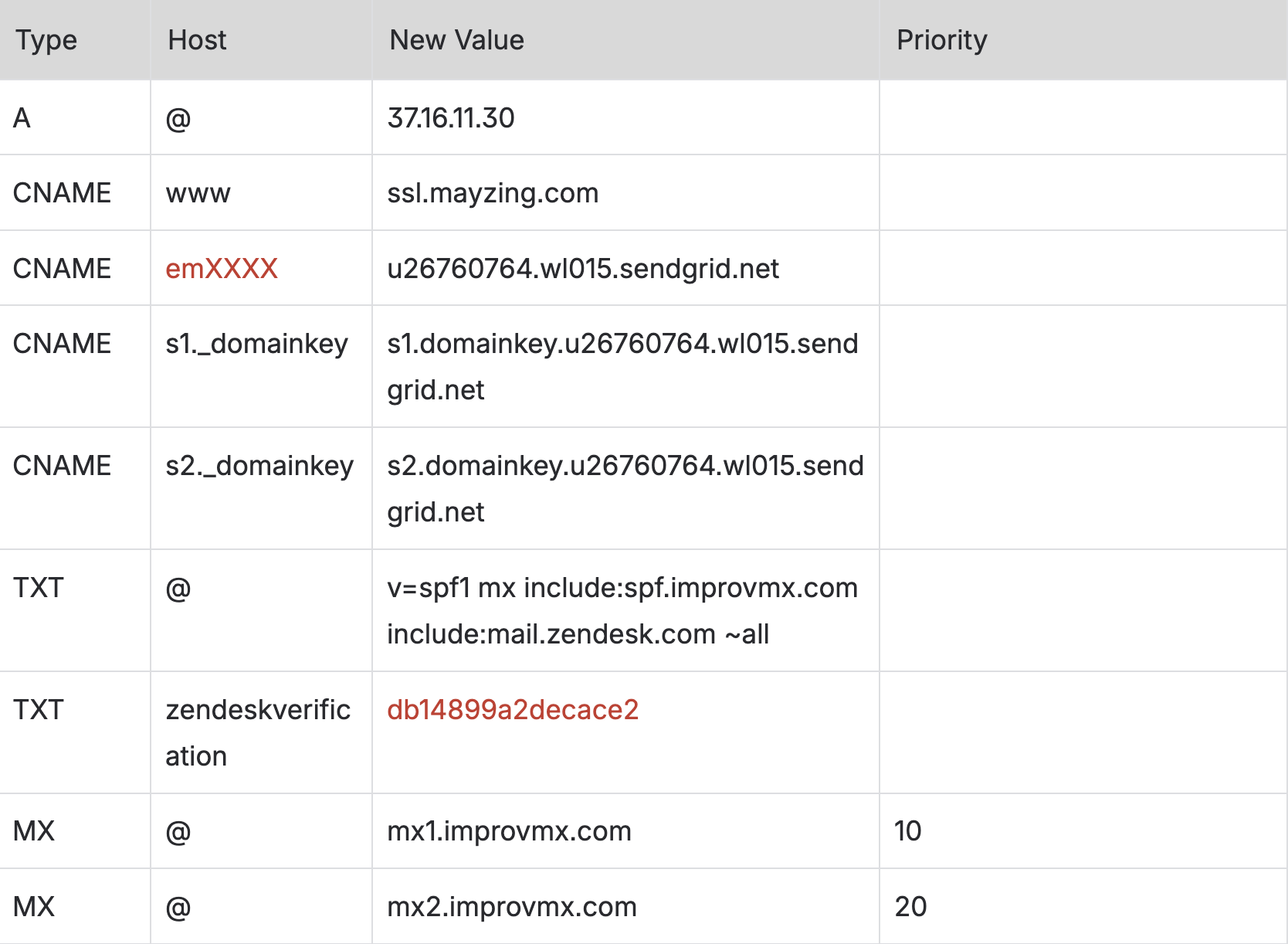
بعد ما تضيف السجلات في لوحة التحكم، تقدر تضغط على زر Verify الموجود قدام كل سجل عشان تتأكد إنه تم تحديثه وانتشاره بشكل صحيح.
لازم تضغط على Verify لكل إدخال عشان تتأكد إنه اكتمل بشكل صحيح. إذا اكتمل، راح يبين لك في لوحة التحكم إن الحالة مكتملة وباللون الأخضر.
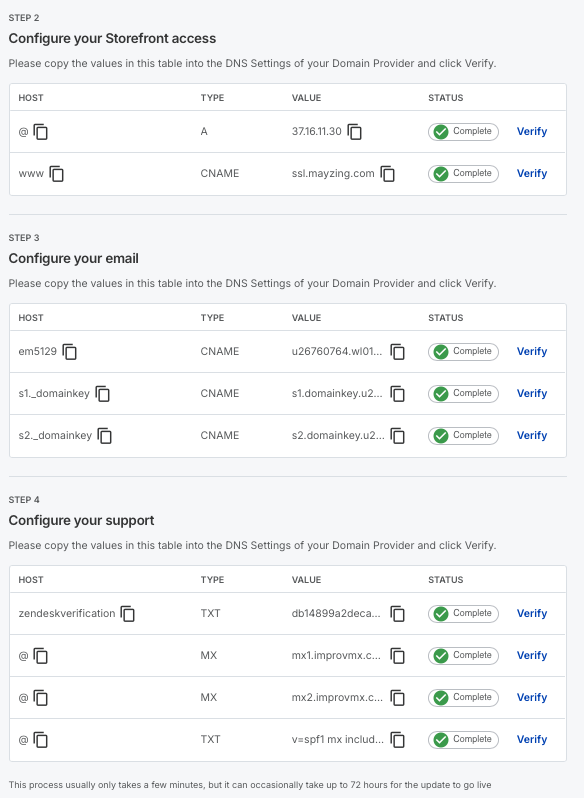
ممكن تستغرق التغييرات هذي لحد 24 ساعة عشان تنتشر على الإنترنت. إذا حاب تتابع تقدمها، تقدر تسوي هذا من الروابط التالية، مع التأكد إنك تغيّر YOURDOMAINNAME لاسم نطاقك. على سبيل المثال https://www.whatsmydns.net/#A/moteefe.com
بعد ما تخلّص كل هذي الخطوات وتننتشر التغييرات، بيكون متجرك شغّال وجاهز!
