سجّل الدخول إلى لوحة تحكم البائع الخاصة بك https://dashboard.mayzing.com
انتقل إلى قسم 'Campaigns' من قائمة التنقل على اليسار واضغط على Create a Campaign
رح يطلع لك بوب أب يطلب منك تكتب اسم ورابط للحملة. الرابط افتراضيًا يكون نفس اسم الحملة، لكن تقدر تعدله. لازم رابط كل حملة يكون فريد داخل متجرك.
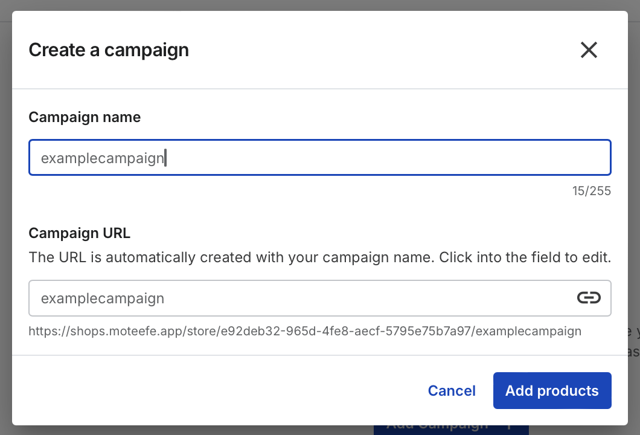
بعد ما تضيف الاسم والرابط، اضغط Add Products
رح تشوف رسالة منبثقة تأكد إن الحملة اننشأت بنجاح.

رح تنتقل للصفحة اللي بعدها، وهناك تقدر تختار المنتجات اللي حاب تحط عليها تصميمك.
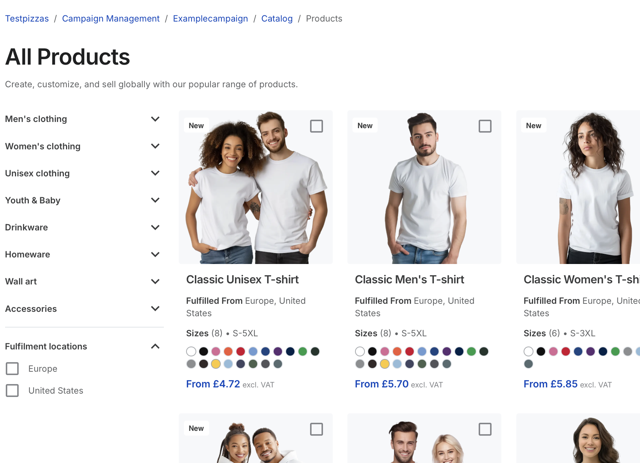
عشان هذا الشرح، رح نختار تيشيرت كلاسيك للجنسين. علّم على مربع الاختيار جنب المنتج، وبعدين اضغط زر Start Designing في أعلى اليمين.
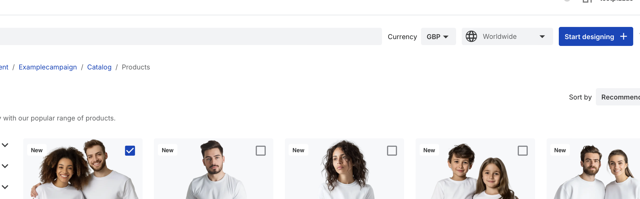
الحين رح يطلع لك تصميم فاضي للمنتج اللي اخترته في الخطوة اللي قبل. فيه هنا عدة خيارات تقدر تضيفها للمنتج. هذا الدليل لطريقة إنشاء منتج متعدد الطبقات.
نبدأ أولاً باختيار طبقة نص. حط في النص الكلام اللي حاب يكون السطر العلوي في المنتج. في مثالنا أضفنا النص “I Love My”.
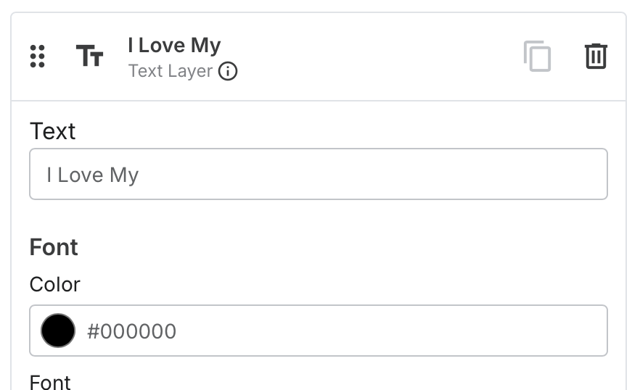
اضغط Add another layer
بعدها نضيف طبقة نص قابلة للتخصيص. سمّها Pet Type، وأضف نص توضيحي للمشترين عشان يعرفون أي جزء من التصميم قاعدين يخصصونه. هذا يخلي المشتري يختار نوع الحيوان اللي يبيه، من Aardvark إلى Zebra
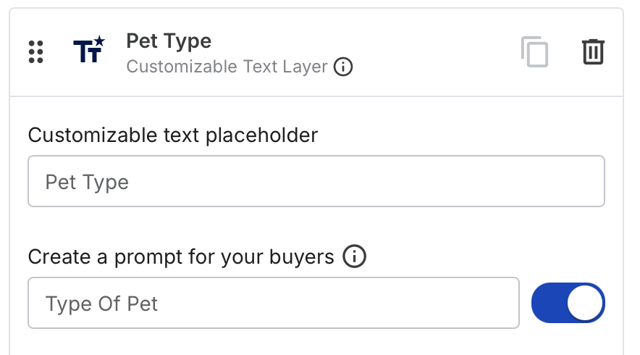
اضغط Add another layer مرّة ثانية
خلنا نضيف بعد طبقة نص قابلة للتخصيص. سمّها Pet’s Name، وأضف نص توضيحي للمشترين عشان يعرفون إن هذا الجزء مخصص لاسم الحيوان الأليف.
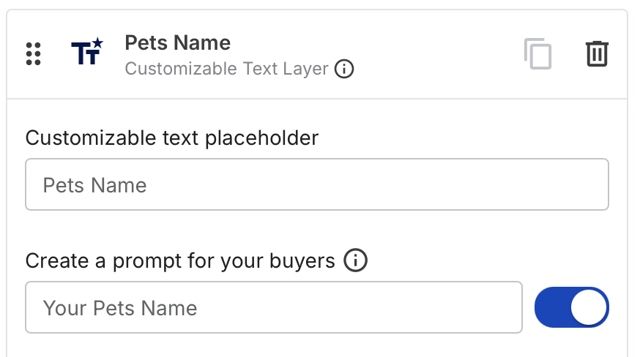
اضغط Add another layer مرّة ثانية
هالمرة نضيف Custom Image Layer (طبقة صورة مخصصة).
من الجهة اليمين، لما تضغط على طبقة Custom Image رح تفتح لك الخيارات المتاحة.
بالنسبة لخيار Create a prompt for your buyers, فعّل هذا الخيار، وأضف نص توضيحي. في هذا المثال كتبنا “Upload an image of your pet”.
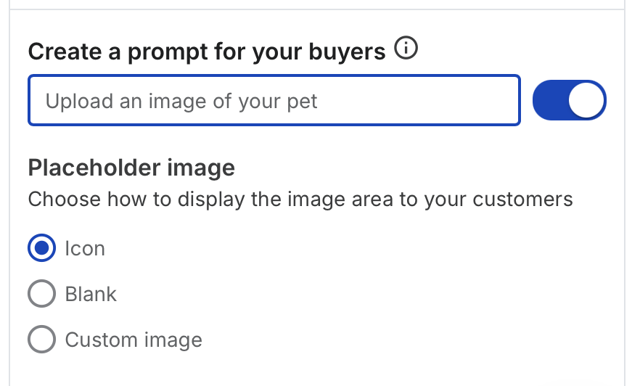
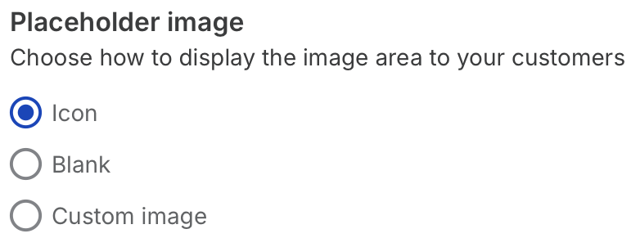
بالنسبة لخيار Placeholder image, هذا يسمح إن الموك أب يكون فيه أيقونة، أو مساحة فاضية، أو صورة افتراضية من عندك. في هذا المثال اخترنا Icon.
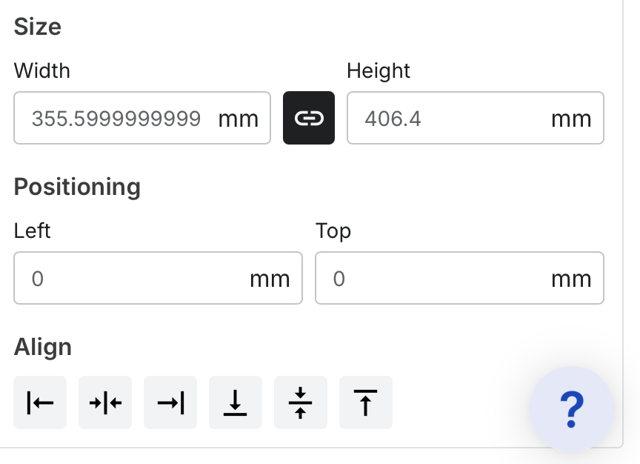
تقدر تعدل الحجم / العرض / التموضع / المحاذاة عشان تحط الصورة بالضبط في المكان اللي تبيه على التصميم.
اضغط Add another layer مرّة أخيرة.
الحين نضيف طبقة صورة عادية
ارفع صورة قلب حب بخلفية شفافة، وعدّل حجمها لحجم يناسب التصميم.
عشان تكرّر هذه الصورة، دور طبقتها في الشريط الجانبي واضغط على أيقونة النسخ.

هذا ينسخ طبقة الصورة ويحط النسخة فوق الأولى. الآن اسحب هذه الطبقة لمكانها الجديد.
إذا كنت راضي عن الشكل، اضغط على continue to pricing.

في الشاشة الجاية تقدر تختار سعر البيع بالتجزئة، وهو السعر اللي يشوفه المشترين في المتجر. ما تقدر تحط سعر أقل من تكلفة إنتاج المنتج. حط سعر تتوقع الناس تشتري به، وفي نفس الوقت يحقق لك ربح. بعد ما تحدد السعر اضغط Continue to review.
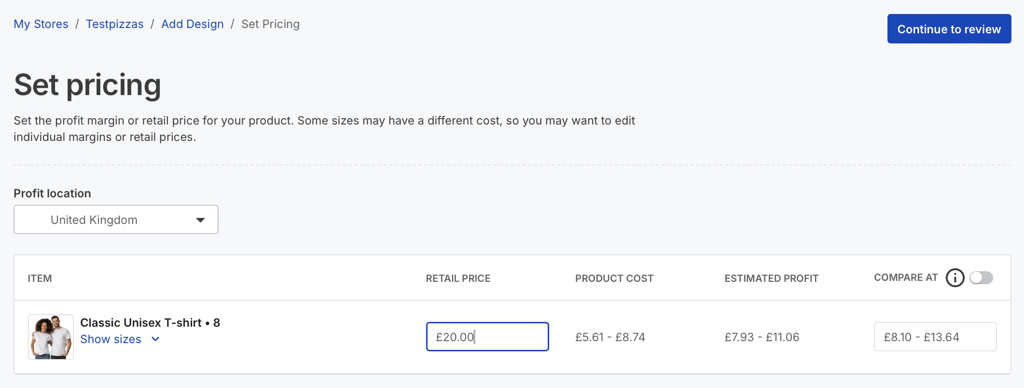
هذه هي الشاشة اللي تقدر منها تنهي شكل المنتج النهائي اللي رح يطلع في متجرك.
خيار Edit Mockups يسمح لك تختار من بين كل الموك أب المتاحة، اضغط edit mockups واختر الموك أب الأساسية، وأي موك أب إضافية حاب تعرضها. بعدين اضغط حفظ الاختيار.
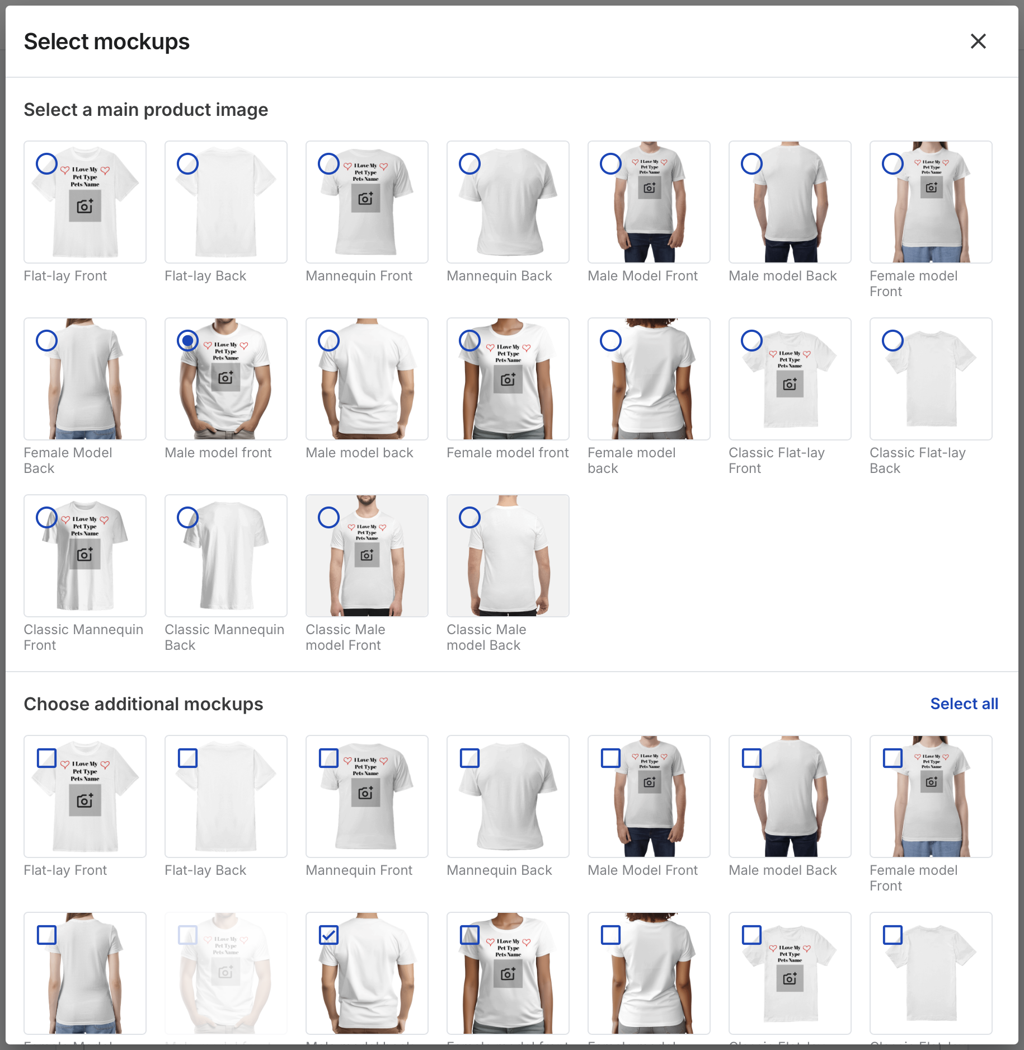
رح ترجع للشاشة السابقة. أعطِ المنتج اسم ووصف، وبعدين اضغط حفظ ومتابعة.
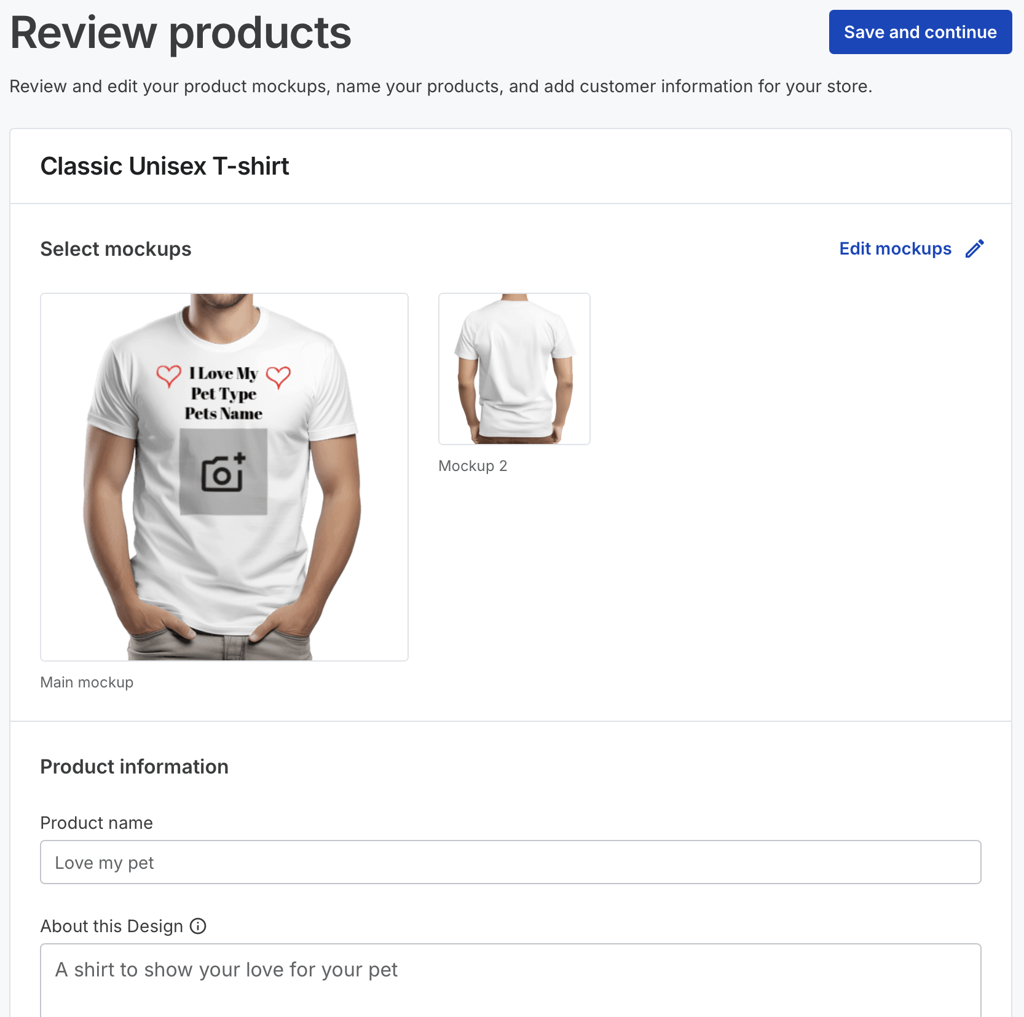
رح يطلع لك بوب أب يقول إن المنتج اننشأ بنجاح.

الشيء الوحيد المتبقي الآن هو نشر التغييرات على متجرك. اضغط Publish changes في أعلى يمين الشاشة.
رح توصلك رسالة تأكيد ثانية

بعد دقيقة تقريبًا رح تشوف حالة المتجر تحولت إلى Store up to date.
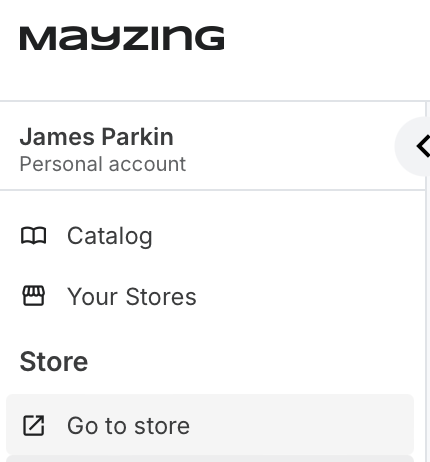
عشان تشوف منتجك الجديد في المتجر اضغط على Go to store من القائمة اليسار.
تقدر تضغط على الحملة اللي توّك سويتها عشان تشوف كيف شكلها.
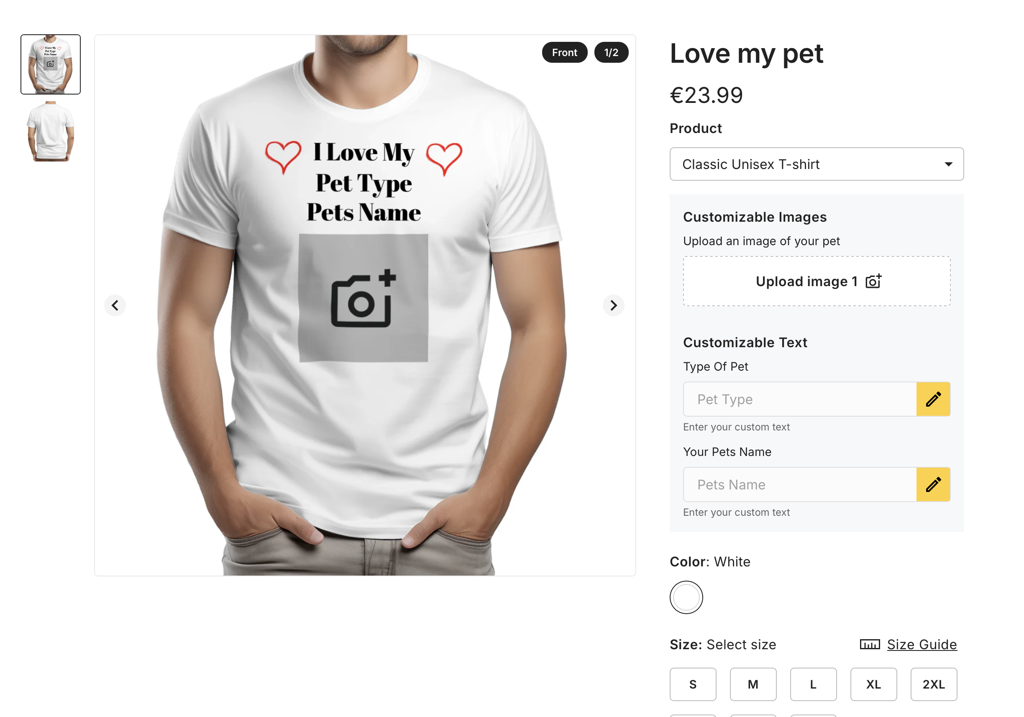
عشان تختبر رفع الصور وتتأكد إنه شغّال مثل ما تتوقع، اضغط على upload image.
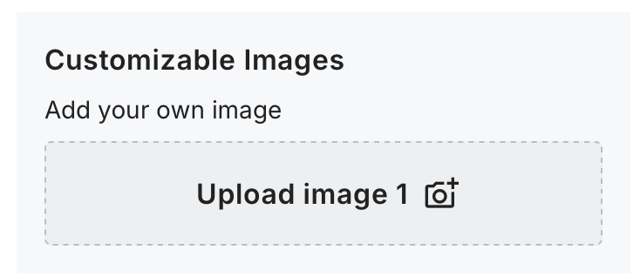
اختر صورة من جهازك واضغط upload.
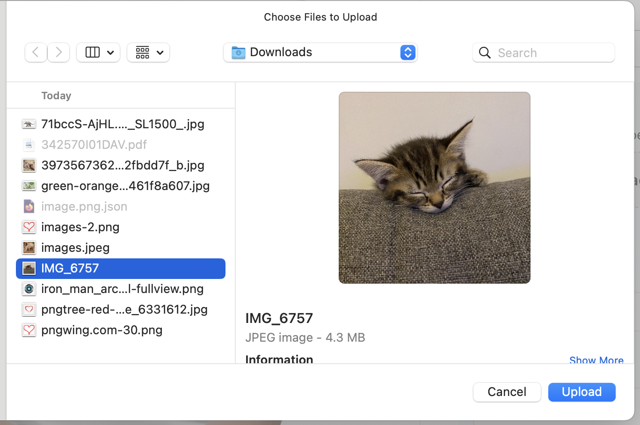
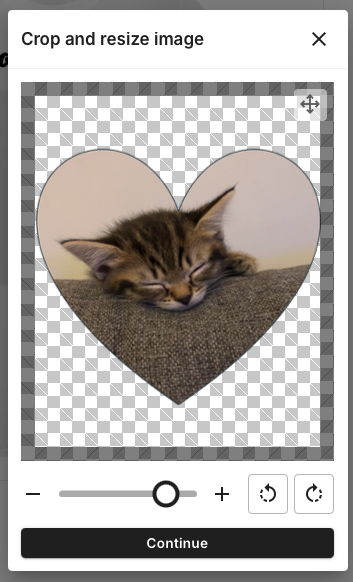
في الشاشة اللي بعدها تقدر تقص وتغير حجم الصورة، وإذا كنت راضي اضغط متابعة.
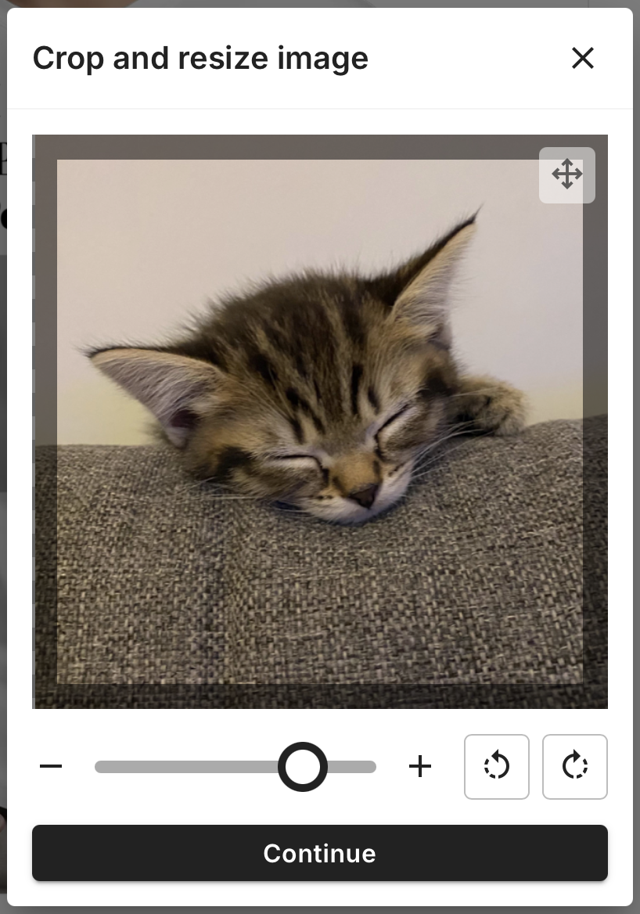
الصورة رح تنطبق على الموك أب الظاهر على الشاشة.
ممكن للمشتري يستخدم صور بأشكال مخصصة طالما إن خلفيتها شفافة.
الحين أضف نوع الحيوان الأليف، في هذا المثال استخدمنا Kitten
بعدها أضف اسم الحيوان، في مثالنا هذا اسمه Kevin
الموك أب على الشاشة رح يتحدث عشان يعكس التغييرات اللي سويتها.
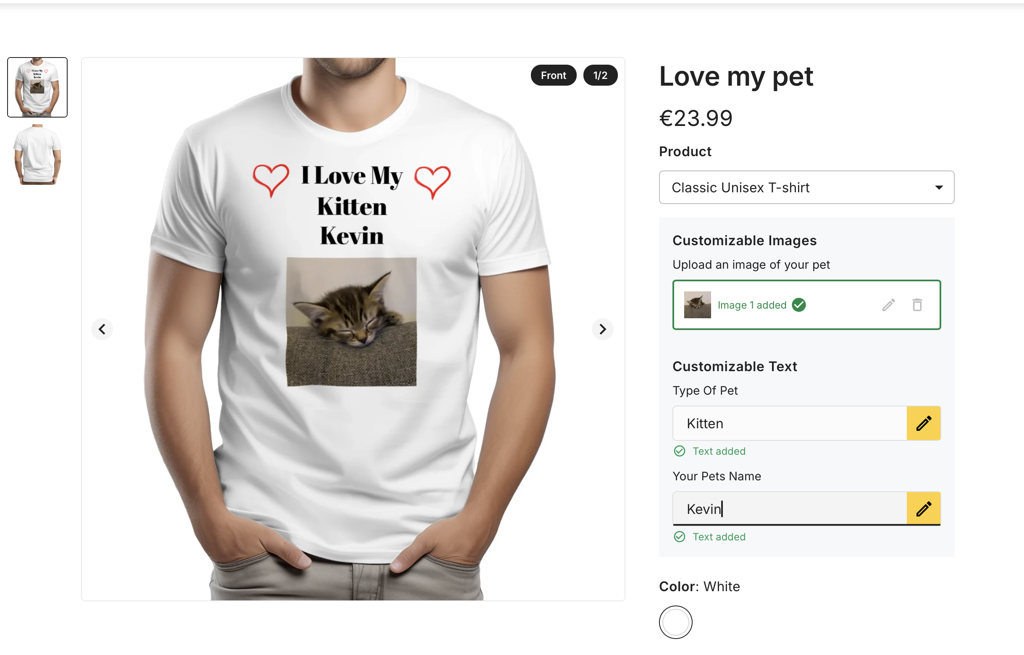
الحين أنت جاهز تروح وتبيع هذا المنتج لعملائك.
