اذهب إلى dashboard.mayzing.com واضغط على المجموعات (collections).
تقدر تشوف في هالمثال إن ما عندنا أي مجموعات مجهزة.
عشان نبدأ، خلينا نضبط أسماء الملفات عشان تنضاف للمجموعات الصحيحة.
كل اسم ملف صورة تبغى تضيفه لمجموعة لازم يكون فيه اسم المجموعة الجديدة في بداية اسم الملف بين أقواس مربعة، مثلاً [pets]puppy.png
في هالمثال تقدر تشوف إننا قاعدين نسوي 3 مجموعات جديدة: Zoo و Pets و Cats.
افتح image-20250501-161005.png
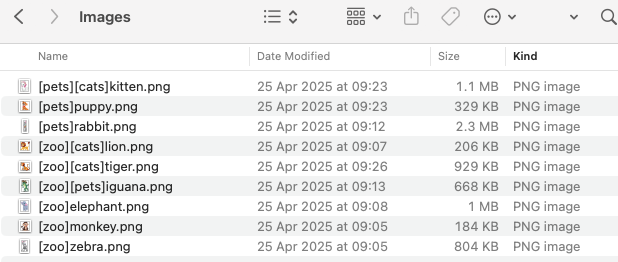
لو تبغى الصورة تُستخدم في أكثر من مجموعة، تقدر تضيف أكثر من اسم مجموعة، وتذكر إنها لازم تكون بين أقواس مربعة، مثلاً [zoo][cats]lion.png
روح لحملة الحملات (campaigns)، ولقَ الحملة اللي تبغى تنسخ منها. اضغط على الثلاث نقاط، واضغط bulk clone.
اسحب الصور اللي سويتها قبل شوي وحطها في الصندوق. بعد ما تنتهي من التحميل، اضغط Upload images. من هنا بيبدون يرفعون.
تأكد إنك محدد كل الصور اللي تبغى تستخدمها، واضغط Create 9 campaigns. الرقم راح يعتمد على عدد الصور اللي تحددها.
الحملات الحين بتبدأ تننسخ (تتكلون).
أول ما تخلص كل الصور المصغرة (thumbnails) من التحميل، تكون حملاتك تكلونت. تقدر تضغط على الحملات عشان تشوفها.
اضغط publish changes عشان تنشر هذا على متجرك.
بعد ما يخلص النشر، تقدر تضغط على المجموعات (collections) وتشوف إن المجموعات اننشأت، وإن الحملات اللي اخترت تضيفها انحطت في المجموعات الصح.
الحين تقدر تروح لمتجرك. اضغط على go to store.
متجرك راح يفتح، وتقدر تشوف إن المجموعات اننشرت. تقدر تضغط على كل واحدة عشان تشوف الحملات في كل مجموعة.
افتح image-20250501-161027.png
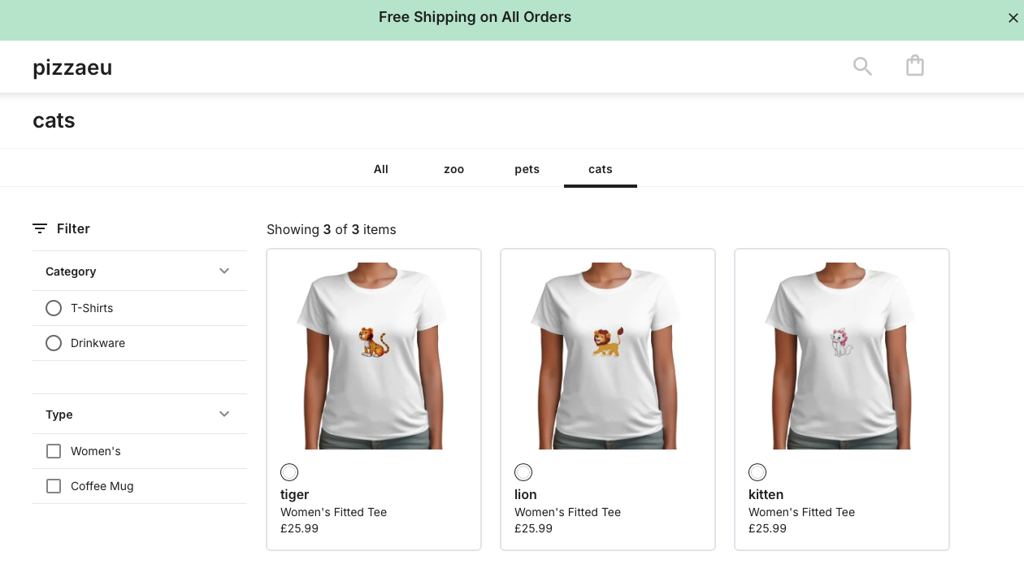
تقدر تستخدم هذي الطريقة عشان تنشئ حتى 50 حملة في نفس الوقت، وهذا بيسرّع عملية إنشاء كل الأشياء اللي تحتاجها عشان تشغّل متجرك.
بالإضافة لتعيين الحملات للمجموعات الرئيسية، تقدر كمان تحطها مباشرة في المجموعات الفرعية باستخدام نقطة (.) داخل وسم الأقواس المربعة.
مثال [dogs.chihuahua]cute_dog.png
هذا بيُنشئ مجموعة رئيسية باسم dogs (إذا ما كانت موجودة من قبل) ويُنشئ مجموعة فرعية باسم chihuahua تحت dogs (إذا ما كانت موجودة من قبل).
بعدها بيتم إضافة الحملة المستنسخة إلى المجموعة الفرعية chihuahua.
