الإدارة بالجملة: بدلاً من إنشاء كل طلب أو تعديله على حدة، يمكنك معالجة مجموعات كبيرة من الطلبات بعملية تحميل واحدة.
متوافق مع جميع القنوات: استورد الطلبات وأدِرها من أي من قنوات البيع لديك — المتاجر الإلكترونية والأسواق وطلبات الهاتف وغيرها — ودع Mayzing يتولى تنفيذها.
تكامل سهل: يمكن لمعظم أنظمة إدارة الطلبات تصدير البيانات واستيرادها بتنسيق CSV، ما يجعل نقل البيانات بين المنصات سهلاً.

انتقل إلى لوحة تحكم Mayzing SXP - https://dashboard.mayzing.com
انتقل إلى علامة التبويب الطلبات
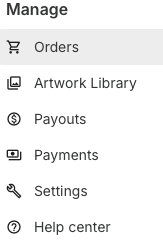
انقر على طلبات التنفيذ
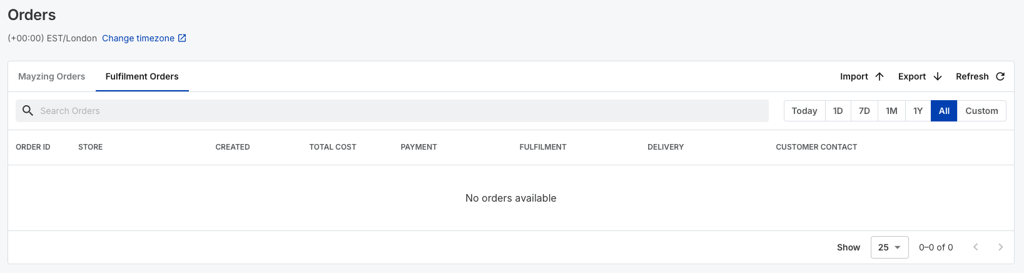
انقر على استيراد، وستظهر هذه النافذة المنبثقة
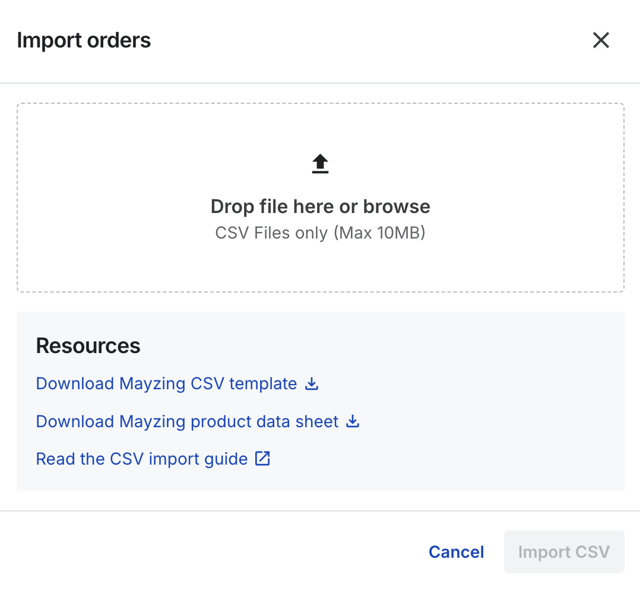
إذا كنت مستعدًا لاستيراد ملف CSV للطلبات، فانتقل إلى الخطوة 9
إذا لم تُجهّز ملف .csv بعد، فانقر على تنزيل قالب CSV من Mayzing، وسيؤدي ذلك إلى تنزيل القالب الذي تحتاج إلى تعبئته.
أدخل المعلومات التالية لكل سطر.
order_reference (مطلوب) - معرّف للطلب الخارجي (مثل معرّف طلب من منصة تجارة إلكترونية أخرى). إذا اشتركت عدة أسطر في عملية الاستيراد في مرجع الطلب نفسه، فستُجمع في طلب واحد.
store (مطلوب) - اسم المتجر أو وصفه لتحديد مصدر المبيعات للطلب. نوصي باستخدام عنوان URL لنطاق المتجر (مثل www.mystore.com)
currency (مطلوب) - العملة التي تريد أن تُحصّل بها قيمة الطلب. العملات المسموح بها هي USD، EUR وGBP.
retail_currency (مطلوب) - العملة التي بيع بها المنتج، وفق تنسيق ISO 4217؛ ويجب أن تتوافق مع القيمة الرقمية في الحقل item_retail_total_price。 يمكن العثور على قائمة بعملات البيع بالتجزئة هنا
recipient_first_name (اختياري) - الاسم الأول للمستلم
recipient_last_name (مطلوب) - اسم عائلة المستلم
recipient_email (مطلوب) - عنوان البريد الإلكتروني للمستلم. رغم أن هذا الحقل اختياري، يجب توفير بريد إلكتروني أو رقم هاتف للطلب.
recipient_phone (اختياري) - رقم هاتف المستلم، بما في ذلك رمز الدولة. رغم أن هذا الحقل اختياري، يجب توفير بريد إلكتروني أو رقم هاتف للطلب.
shipping_address_country (مطلوب) - الدولة التي سيُشحن إليها المنتج، وفق تنسيق ISO 3166. يمكنك العثور على قائمة الدول التي ندعمها هنا
shipping_address_state (اختياري) - رمز المنطقة التي سيُشحن إليها المنتج. يجب إدخال الرمز وليس الاسم. يمكنك العثور على الرموز في هذه المقالة.
shipping_address_street_1 (مطلوب) - السطر الأول من عنوان الشحن
shipping_address_street_2 (اختياري) - السطر الثاني (إن وُجد) من عنوان الشحن
shipping_address_city (مطلوب) - المدينة في عنوان الشحن
shipping_address_urbanization (اختياري) - الحي أو القطاع أو المجمع ضمن المنطقة الجغرافية التي سيُشحن إليها المنتج، مثل URB FLAMINGO HILLS
shipping_address_post_code (مطلوب) - الرمز البريدي لعنوان الشحن
shipping_address_company_name (اختياري) - اسم شركة المستلم، إن وُجد
shipping_address_instructions (اختياري) - أي تعليمات خاصة بالشحن (مثل «اتركه عند الشرفة» وما إلى ذلك)
item_retail_total_price (مطلوب) - سعر البيع بالتجزئة لبند أو بنود الطلب، بالعملة المحددة في الحقل retail_currency؛ على سبيل المثال، إذا كان سعر البيع بالتجزئة 15.00 دولارًا، فستكون القيمة في هذا العمود 1500، من دون رمز العملة. تُحدَّد العملة في الحقل الآخر. تُستخدم هذه المعلومات فقط في ملصق الشحن، ولا تغيّر المبلغ الذي عليك دفعه لتنفيذ الطلب.
item_name (مطلوب) - اسم المنتج الذي تطلبه. يجب أن يطابق هذا اسم منتج واردًا في ورقة بيانات منتجات Mayzing.
item_size (مطلوب) - مقاس المنتج الذي تطلبه. يجب أن يطابق هذا اسم منتج واردًا في ورقة بيانات منتجات Mayzing.
item_color (مطلوب) - لون المنتج. يجب أن يطابق هذا اسم منتج واردًا في ورقة بيانات منتجات Mayzing.
item_quantity (مطلوب)- عدد الوحدات التي تطلبها من هذا المنتج. يجب أن يكون عددًا صحيحًا موجبًا (1 أو أكثر).
item_design_1_print_area (اختياري) - اسم منطقة الطباعة التي ستُطبّق عليها صورة التصميم الأولى (مثل «الأمام» أو «الخلف» وما إلى ذلك). يجب أن يتطابق ذلك مع منطقة تصميم واردة في ورقة بيانات منتجات Mayzing لنوع بند الطلب. رغم أن هذا الحقل اختياري، يجب توفير منطقة طباعة واحدة على الأقل ورابط تصميم واحد للطلب.
item_design_1_url (اختياري) - مسار URL للصورة المراد تطبيقها على منطقة الطباعة الأولى. يجب أن يكون الملف عنوان URL كاملًا ومتاحًا للعامة. يجب أن يكون تنسيق الصورة JPG/JPEG أو PNG. رغم أن هذا الحقل اختياري، يجب توفير منطقة طباعة واحدة على الأقل ورابط تصميم واحد للطلب.
item_design_2_print_area (اختياري) - اسم منطقة الطباعة التي ستُطبّق عليها صورة التصميم الثانية (مثل «الأمام» أو «الخلف» وما إلى ذلك). يجب أن يتطابق ذلك مع منطقة تصميم واردة في ورقة بيانات منتجات Mayzing لنوع بند الطلب. لا يلزم تحديد أكثر من صورة تصميم واحدة إلا إذا كنت تحتاج إلى عدة تصاميم. رغم أن هذا الحقل اختياري، يجب توفير منطقة طباعة واحدة على الأقل ورابط تصميم واحد للطلب.
item_design_2_url (اختياري) - مسار URL للصورة المراد تطبيقها على منطقة الطباعة الثانية. يجب أن يكون الملف عنوان URL كاملًا ومتاحًا للعامة. يجب أن يكون تنسيق الصورة JPG/JPEG أو PNG. رغم أن هذا الحقل اختياري، يجب توفير منطقة طباعة واحدة على الأقل ورابط تصميم واحد للطلب.
بعد إكمال ملف CSV، احفظ المستند. إذا كنت تحفظه على جهاز Mac، فستحتاج إلى حفظه بصيغة UTF8 CSV. تذكّر مكان حفظه على جهازك. مهم - يجب حذف البيانات النائبة من قالب CSV الذي نوفره. وإلا فستُضاف هذه الطلبات أيضًا إلى جدول الطلبات
اسحب الملف إلى هذا المربع، أو انقر على زر التصفح للعثور على الملف على جهازك
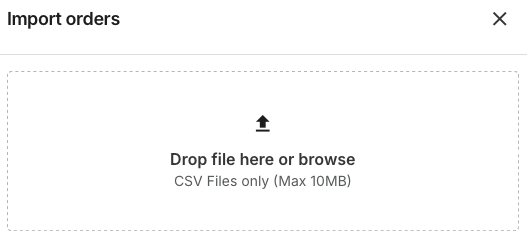
إذا كان الملف صالحًا، فستظهر هذه الرسالة في المربع لتخبرك بأن ملف CSV جاهز للاستيراد

اضغط على استيراد CSV لبدء الاستيراد
إذا نجحت العملية، فستظهر هذه الرسالة

ستُرسل رسالة بريد إلكتروني إلى عنوانك المسجل بعد اكتمال الاستيراد. تتضمن الرسالة تقريرًا بالطلبات الناجحة والفاشلة، ورابط تنزيل يوضح سبب فشل أي عملية استيراد (إن وُجدت).
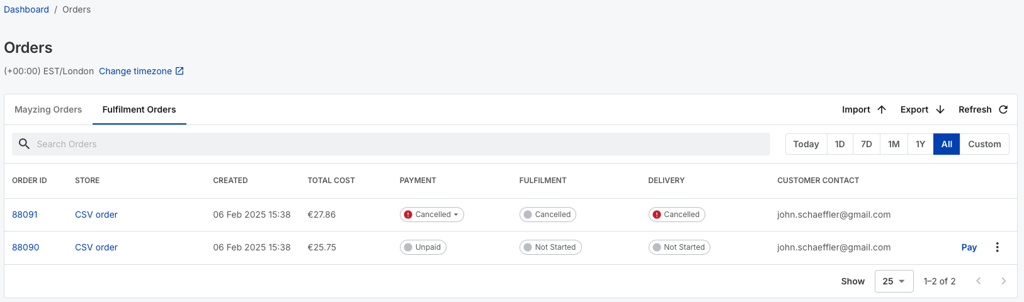
بعد اكتمال الاستيراد، ستظهر الطلبات في جدول الطلبات. في هذه المرحلة، ستكون حالة الطلبات «غير مدفوعة».
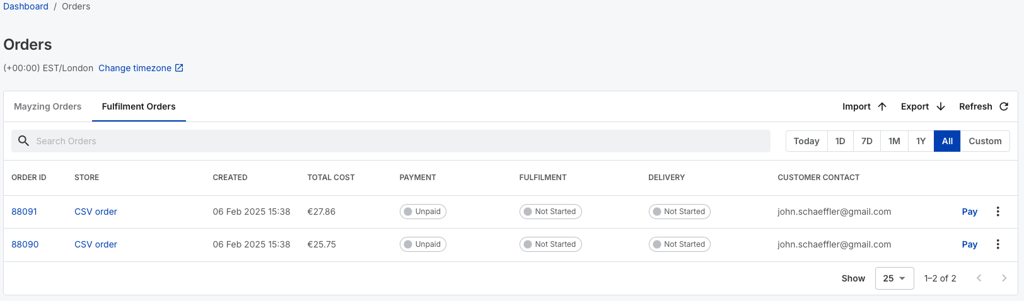
إذا أردت إلغاء الطلب، فانقر على النقاط الثلاث؛ سيظهر زر إلغاء الطلب. انقر عليه لإلغاء الطلب. ستظهر نافذة تأكيد للتحقق مما إذا كنت تريد حقًا إلغاء الطلب. يؤدي ذلك إلى تغيير حالة الطلب إلى «ملغى»، وسيتعين استيراده مرة أخرى.
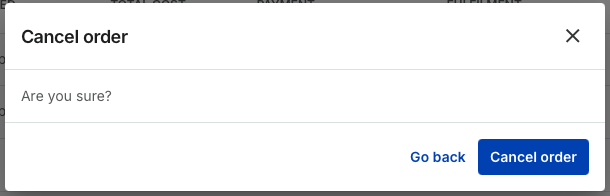
إذا أكدت الإلغاء، فستظهر رسالة تأكيد
انقر على زر الدفع إذا كنت مستعدًا لدفع قيمة الطلب.
سترى تحديثًا في جدول الطلبات يؤكد حالة طلبات التنفيذ