إذا كنت تبيع بالفعل منتجات في متجر Shopify الخاص بك، فإن External Product Mapping يتيح لك تسليم الطباعة والشحن لتلك المنتجات إلى Mayzing دون إعادة بناء قوائمك. يربط Mapping كل متغير من منتج Shopify الخاص بك بمتغير Mayzing مطابق، بحيث تصل الطلبات الجديدة إلى لوحة معلومات Mayzing الخاصة بك جاهزة للدفع وإرسالها إلى طابعينا. لكي تفعل ذلك، اتبع الخطوات أدناه.
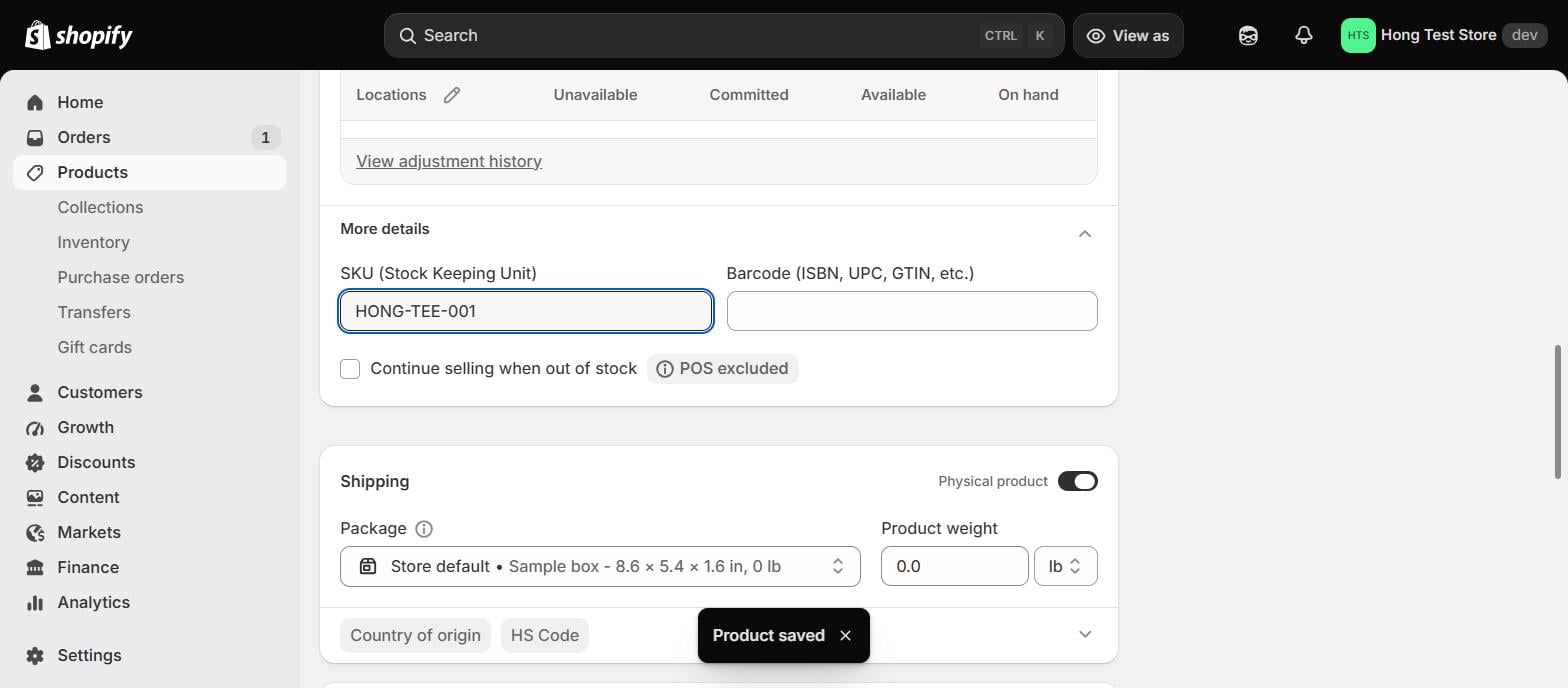
قبل أن تبدأ، تحقق من أن كل متغير من منتج Shopify الذي تريد تعيينه يحتوي على SKU معبأ.
قم ببناء المنتج المطابق في Mayzing، باستخدام نفس الألوان والأحجام التي تبيعها في Shopify. إذا لم تقم ببناء منتج من قبل، اتبع Shopify - Create a Product ثم عد هنا. سيكون منتجك الجديد في All Products بحالة Unpublished.
إذا تم إنشاء قائمة Shopify الخاصة بك من صورة لمخزونك الخاص، فقد لا تملك صورة تطابق تصميم Mayzing الخاص بك. افتح معاينة منتج Mayzing الجديد الخاص بك، افتح الصورة في علامة تبويب متصفح جديدة، احفظها، واستخدم تلك الصورة في قائمة Shopify الخاصة بك بحيث تتطابق الاثنان.
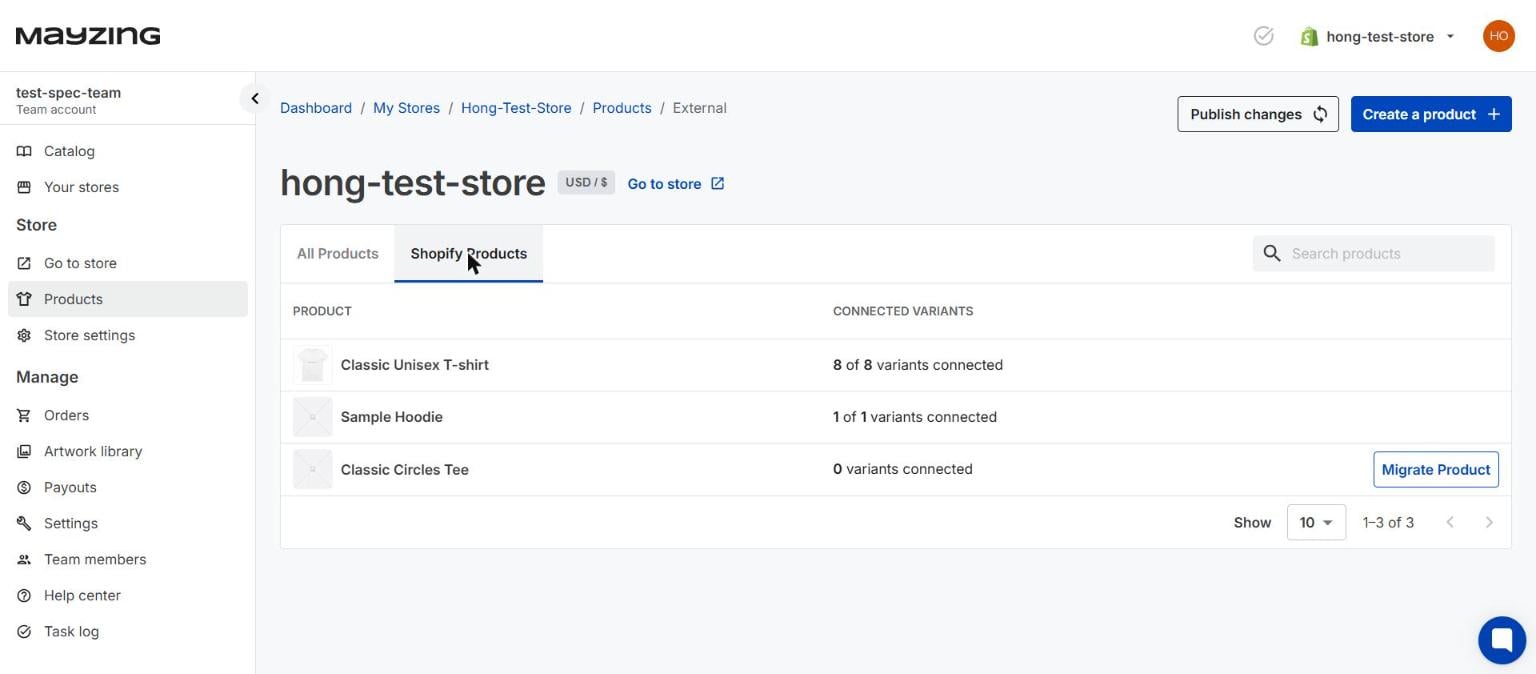
على لوحة معلومات Mayzing، في شريط التنقل الأيسر حدد Products، ثم حدد علامة التبويب Shopify Products.
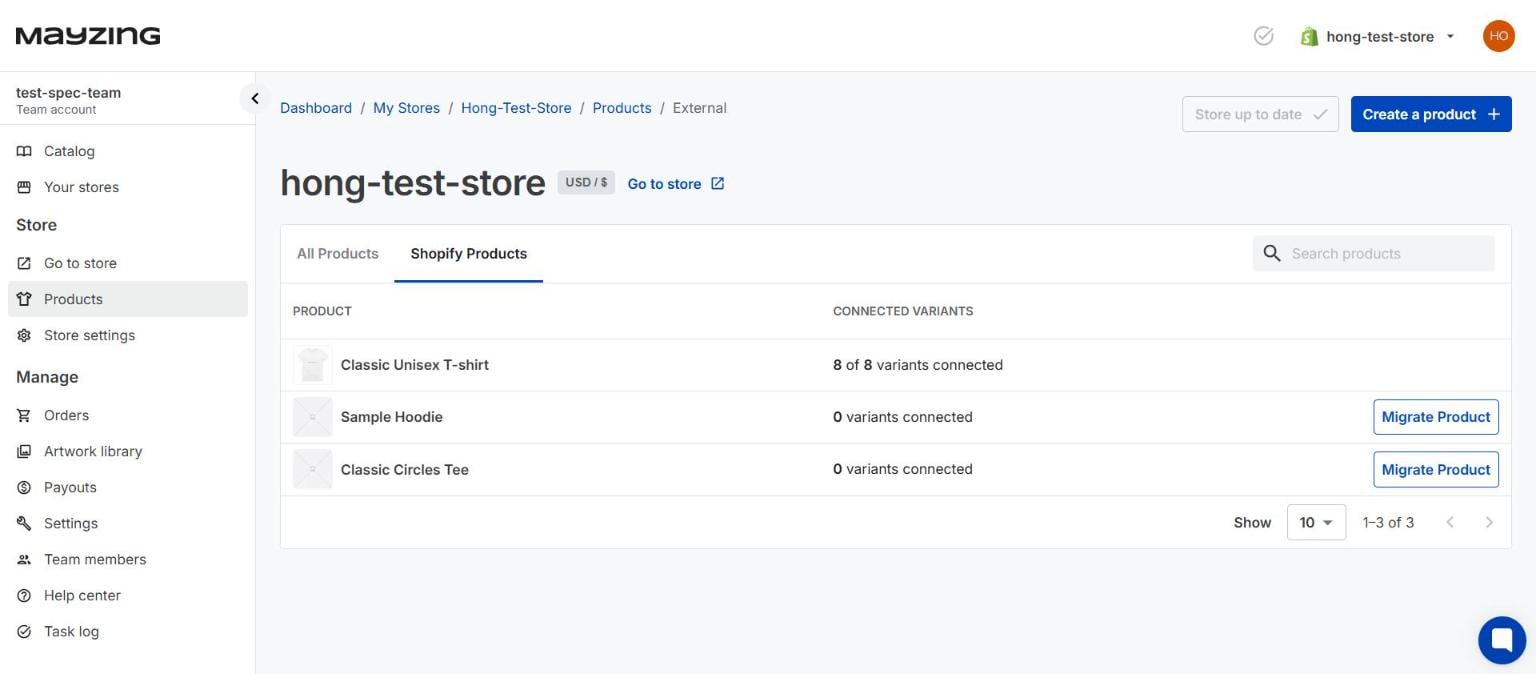
يقرأ Mayzing متجرك على Shopify ويسرد كل شيء فيه، مع عدد المتغيرات المتصلة لكل منتج. المنتجات المرتبطة بالفعل بـ Mayzing تعرض عدداً مثل 8 من 8 متغيرات متصلة. المنتجات الموجودة فقط في Shopify تعرض 0 متغيرات متصلة، جنباً إلى جنب مع زر ترحيل المنتج.
ابحث عن المنتج الذي تريد من Mayzing أن يقوم بتنفيذه، وانقر على ترحيل المنتج.
ستفتح نافذة اختر المنتج للترحيل إليه وتسرد منتجات Mayzing في هذا المتجر مع تاريخ إنشاء كل منها. إذا كانت هذه القائمة فارغة، فهذا يعني أن كل منتج Mayzing في المتجر مرتبط بالفعل، وتحتاج إلى بناء المنتج المطابق أولاً.
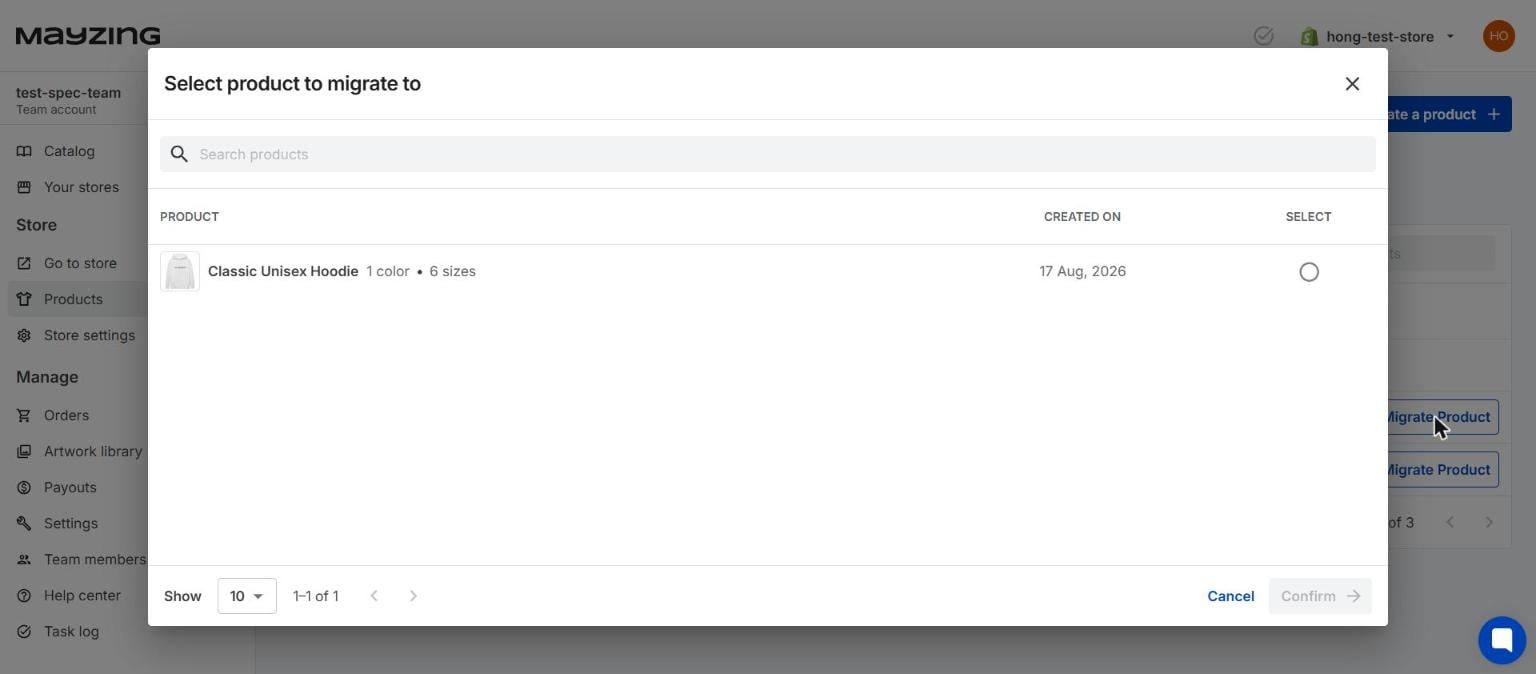
اختر منتج Mayzing الذي تريد تعيينه، واضغط على تأكيد.
ستكون الآن على شاشة ترحيل المنتجات. يظهر منتج Shopify الخاص بك على اليسار، ومنتج Mayzing الخاص بك على اليمين، وتحته صف لكل متغير من متغيرات Shopify الخاصة بك.
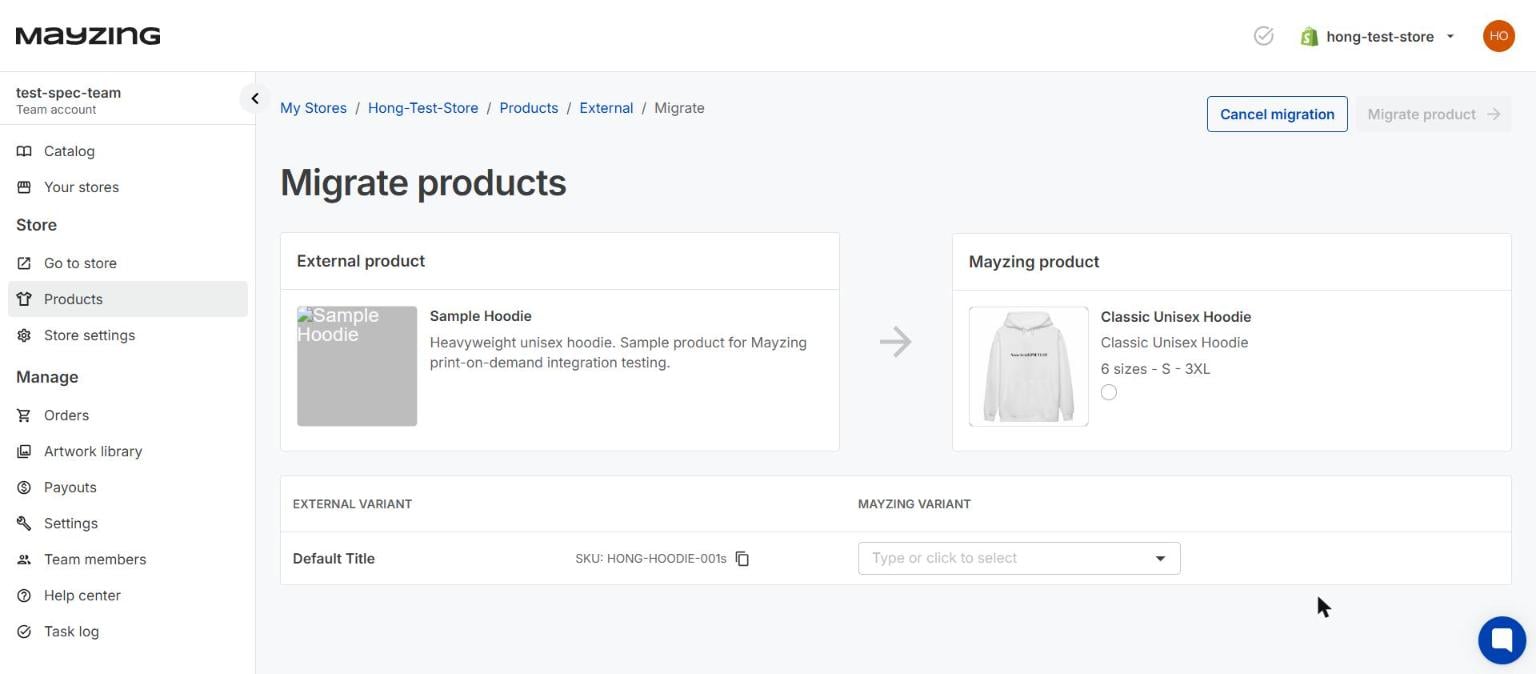
لكل صف، افتح حقل Mayzing Variant واختر المتغير الذي يطابقه، بحيث يذهب White / S إلى White / S، و White / M إلى White / M، وهكذا. بمجرد مطابقة الصف، يظهر Mayzing SKU بجانبه، حتى تتمكن من رؤية Shopify SKU على اليسار و Mayzing SKU على اليمين.
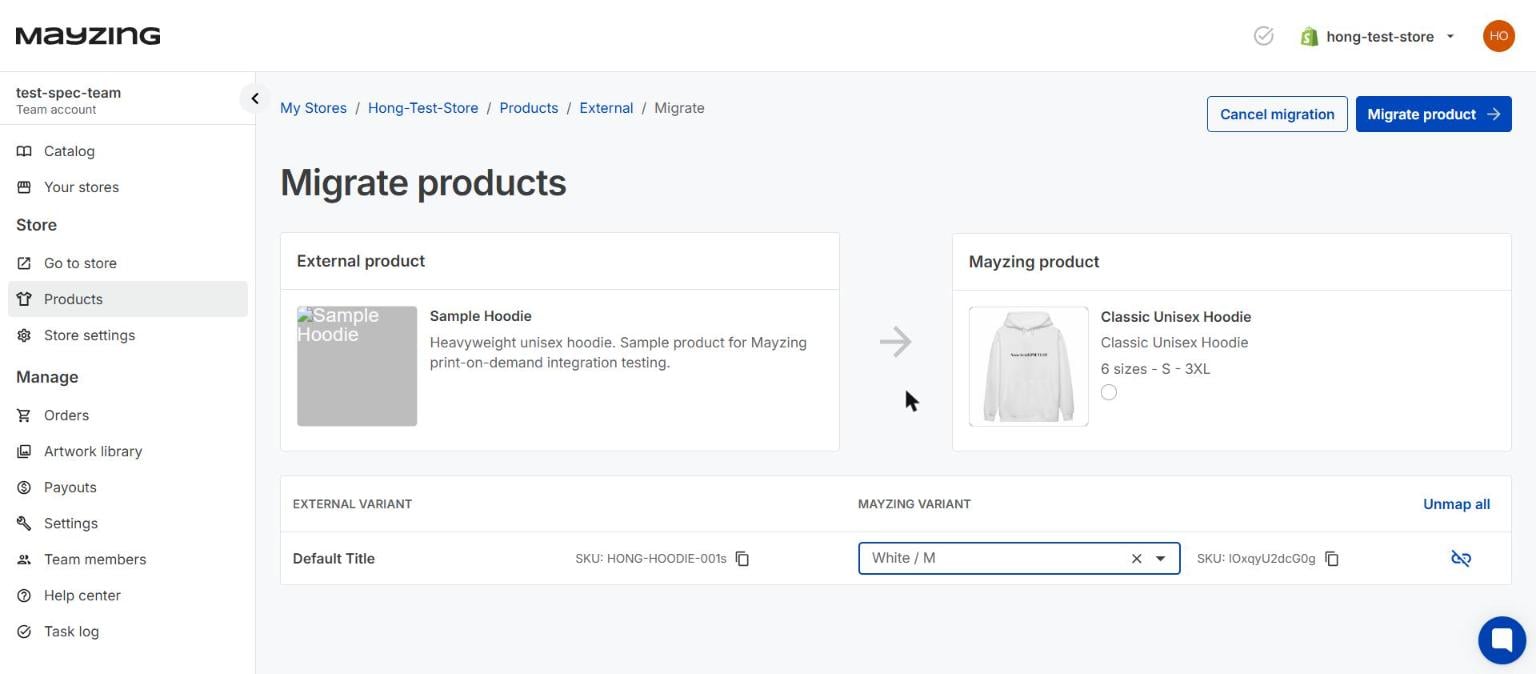
إذا كان منتج Mayzing الخاص بك يحتوي على أحجام أو ألوان لا توجد في قائمة Shopify الخاصة بك، فإن تلك الصفوف لا تحتوي على شيء للمطابقة وتترك الأمر كما هو. هذا متوقع وليس خطأ.
إذا كنت تريد بدء المطابقة مرة أخرى، اضغط على Unmap all. للخروج دون تغيير أي شيء، اضغط على Cancel migration.
بمجرد مطابقة كل ما يمكنك، اضغط على Migrate product.
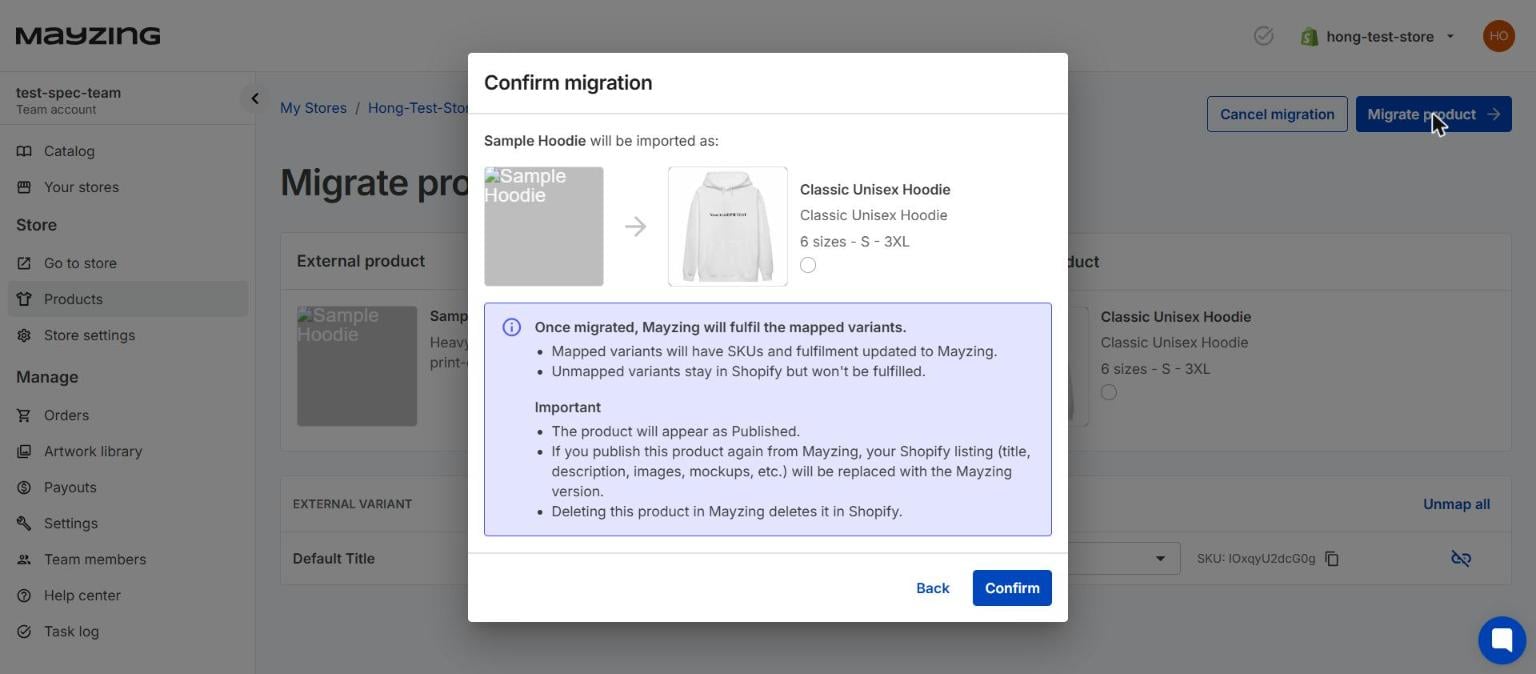
ستخبرك نافذة Confirm migration بالضبط ما سيحدث. ستتم تحديث المتغيرات المطابقة الخاصة بك مع تحديث SKUs والوفاء إلى Mayzing، وستبقى أي متغيرات غير مطابقة في Shopify لكن لن يتم الوفاء بها، وسيظهر المنتج كمنشور. اقرأ هذا بعناية، ثم اضغط على Confirm.
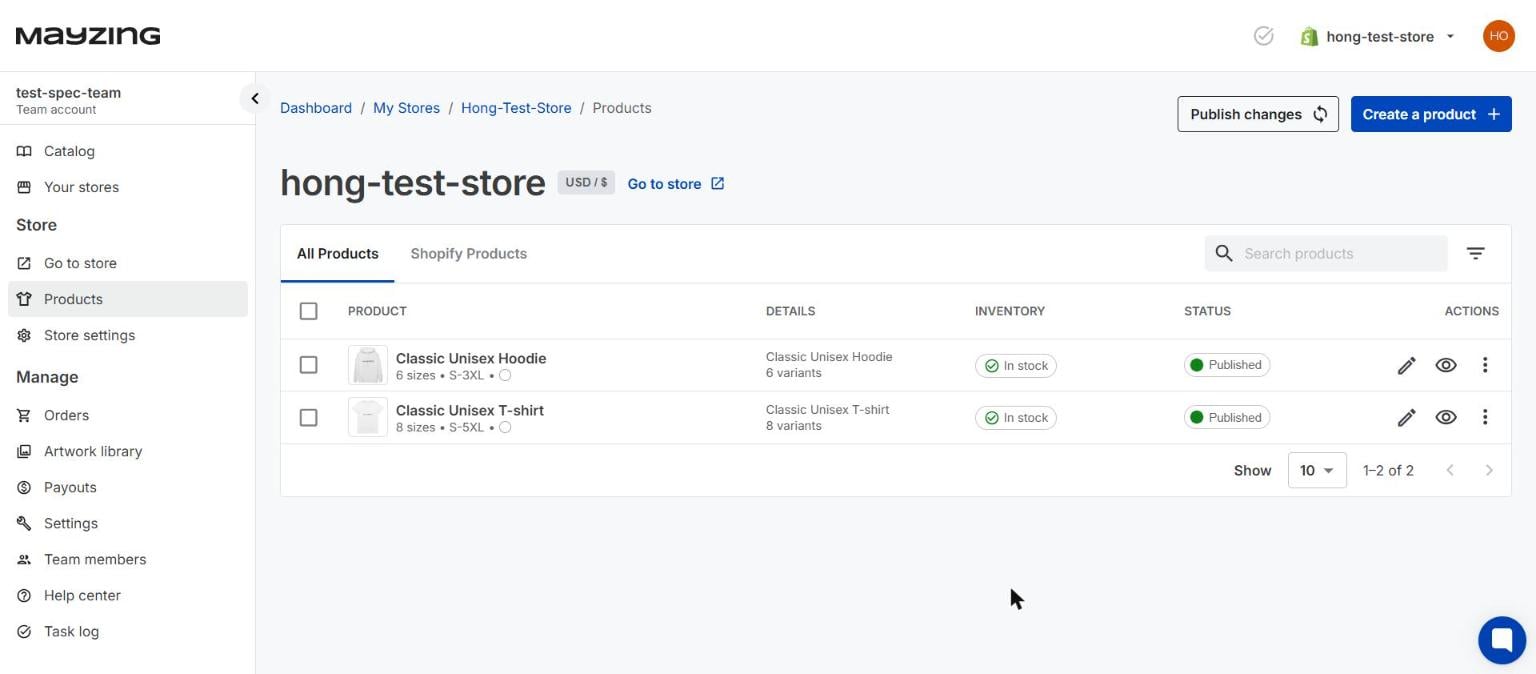
في جميع المنتجات، ستتغير حالة منتج Mayzing الخاص بك من غير منشور إلى منشور تلقائياً.
في علامة التبويب منتجات Shopify، يعرض منتج Shopify الخاص بك الآن متغيراته كمتصلة، ولم يعد يحتوي على زر ترحيل المنتج.
عد إلى لوحة تحكم Shopify الخاصة بك وافتح المنتج. في قسم المخزون ستلاحظ أن رمز SKU تم استبداله برمز Mayzing SKU.
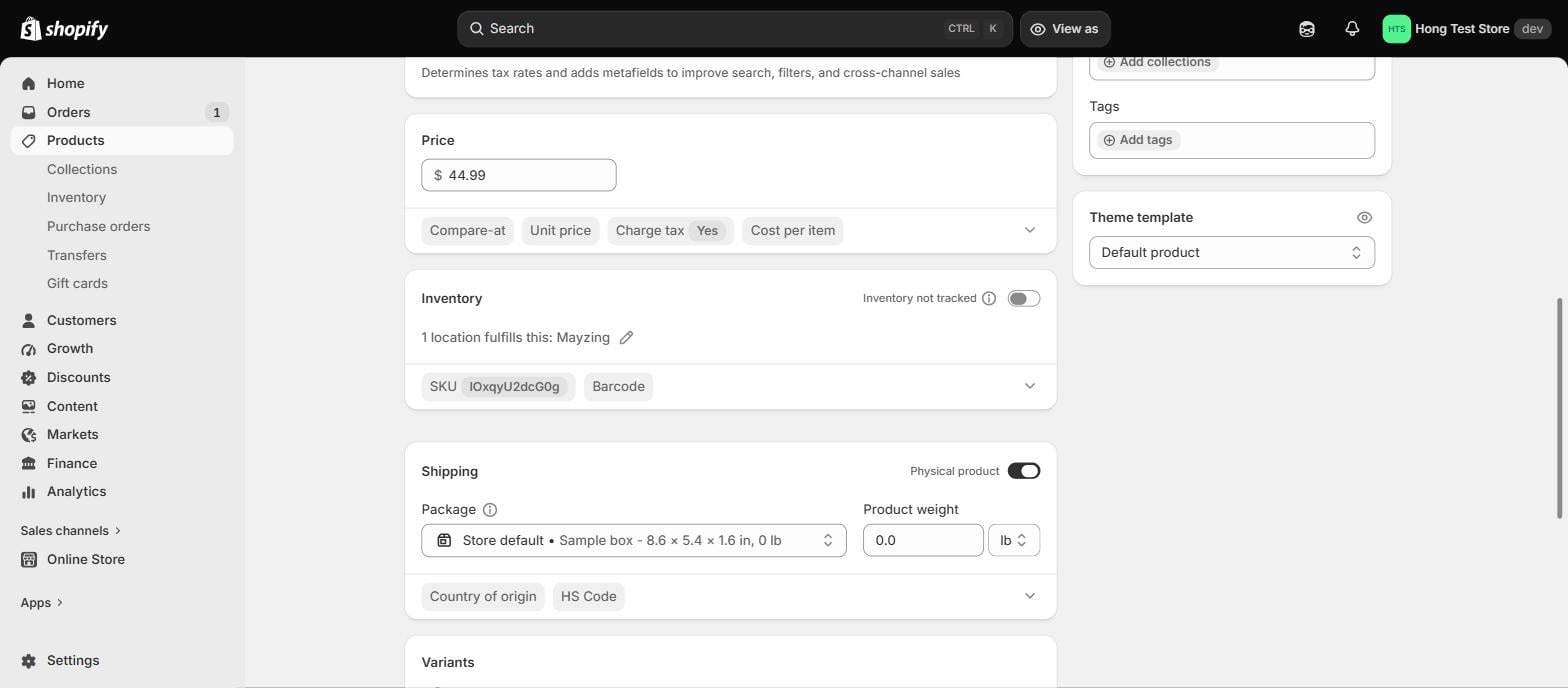
من الآن فصاعداً، عندما يشتري العميل أحد المتغيرات المعينة لديك، ستظهر الطلبية على لوحة تحكم Mayzing الخاصة بك ضمن الطلبيات، في علامة التبويب طلبيات الإنجاز. لن تظهر ضمن طلبيات Mayzing، لأن هذا القسم يحتوي فقط على الطلبيات من واجهة متجر Mayzing.
يرجى ملاحظة أنه بمجرد تعيين منتج ما، يحتفظ Mayzing بنسخة رئيسية من التصميم. إذا نشرت هذا المنتج مرة أخرى من Mayzing، فسيتم استبدال قائمة Shopify الخاصة بك، بما في ذلك العنوان والوصف والصور والنماذج الأولية، بإصدار Mayzing، وسيتم فقدان أي شيء قمت بتخصيصه في Shopify.
يرجى أيضاً ملاحظة أن حذف منتج معين في Mayzing سيؤدي إلى حذفه من متجر Shopify الخاص بك أيضاً.
احرص بشكل خاص على زر نشر التغييرات في أعلى متجرك. فهو ينشر كل منتج معين مرة واحدة ويستبدلها جميعاً في Shopify، ولا توجد طريقة للتراجع. لتحديث منتج واحد، انشر هذا المنتج بمفرده. إذا كان لديك متجر كبير وتفضل عدم إعطاء فريقك إمكانية الوصول إلى هذا الزر، فاتصل بدعم Mayzing وسنتمكن من تعطيله على حسابك.
