Klaviyo là nền tảng tiếp thị qua email cho phép bạn tạo và gửi các chiến dịch email chuyên nghiệp đến khách hàng tiềm năng.
Bằng cách kết nối Klaviyo với trải nghiệm bán hàng trên Mayzing, bạn có thể quảng bá sản phẩm, tiếp cận khách hàng tiềm năng và khuyến khích họ tương tác với doanh nghiệp của mình.
Tại sao nên dùng Klaviyo?
Tiếp cận nhiều khách hàng tiềm năng hơn: Gửi email tiếp thị đến danh sách liên hệ thay vì liên hệ từng người.
Tạo email chuyên nghiệp: Sử dụng các mẫu có thể tùy chỉnh để giới thiệu sản phẩm và thương hiệu của bạn.
Gửi từ địa chỉ email của riêng bạn: Sử dụng địa chỉ email có thương hiệu như [email protected].
Theo dõi mức độ tương tác: Xem có bao nhiêu người mở email và nhấp vào liên kết của bạn.
Nhận thư trả lời trực tiếp: Mayzing có thể giúp bạn thiết lập chuyển tiếp email để thư trả lời của khách hàng tiềm năng được gửi đến hộp thư đến bạn đang dùng.
Hướng dẫn này giải thích cách thiết lập Klaviyo, kết nối tên miền, tạo chiến dịch email đầu tiên và nhận thư trả lời từ khách hàng tiềm năng.

QUAN TRỌNG - khi bạn tạo chiến dịch tiếp thị. Bạn có thể chọn thông tin hiển thị ở chân trang. Nếu không muốn chia sẻ địa chỉ của mình, hãy nhấp vào chân trang rồi chọn Chỉnh sửa văn bản.
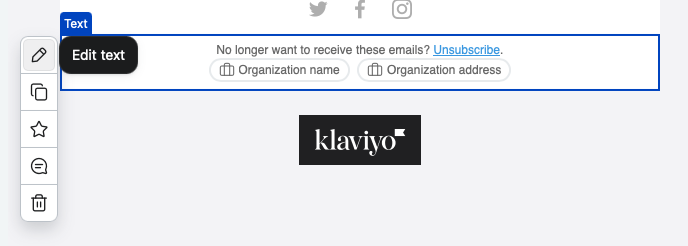
Sau đó xóa khối địa chỉ tổ chức
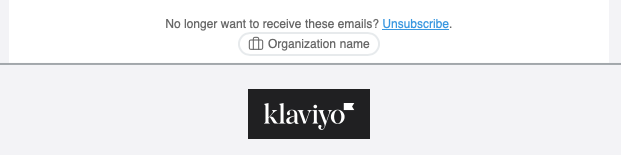
Các bước thiết lập tài khoản ở bên dưới
Truy cập klaviyo.com và tạo tài khoản mới. Bạn có thể sử dụng tài khoản miễn phí trong giai đoạn này cho đến khi thiết lập xong và cảm thấy hài lòng.
Sau khi hoàn tất bước 1, bạn sẽ ở trong bảng điều khiển.
Để kết nối miền của bạn, hãy vào phần cài đặt, mục chung, rồi chọn miền.
Nhấp vào thêm miền để thêm miền mới.
Chọn loại email bạn sẽ gửi.
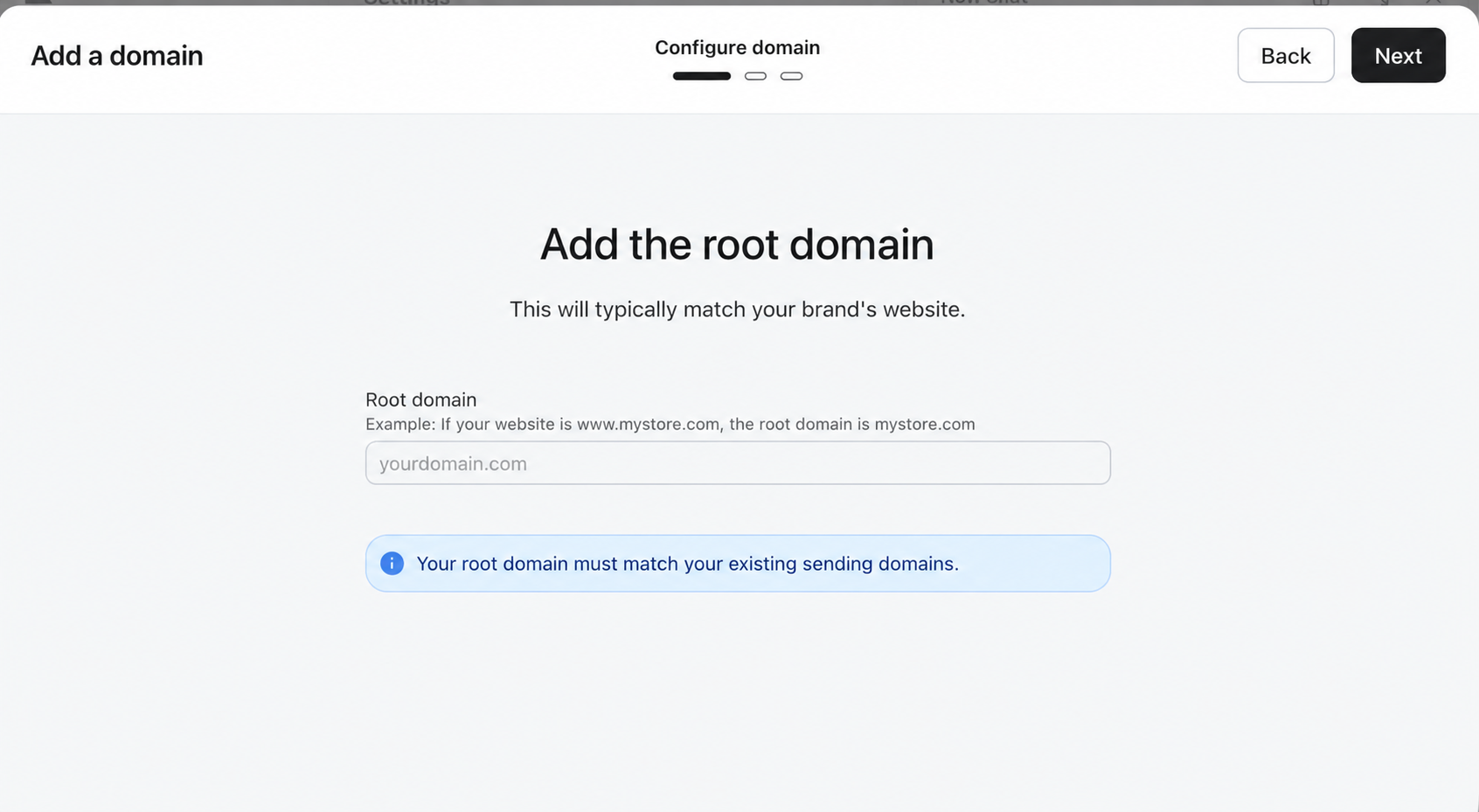
Thêm miền gốc nếu trang web của bạn là www.yourdomain.com hãy sử dụng yourdomain.com
Thêm tiền tố email bạn muốn sử dụng, chẳng hạn như hello, để email của bạn được gửi từ địa chỉ [email protected] rồi chọn tĩnh cho loại định tuyến
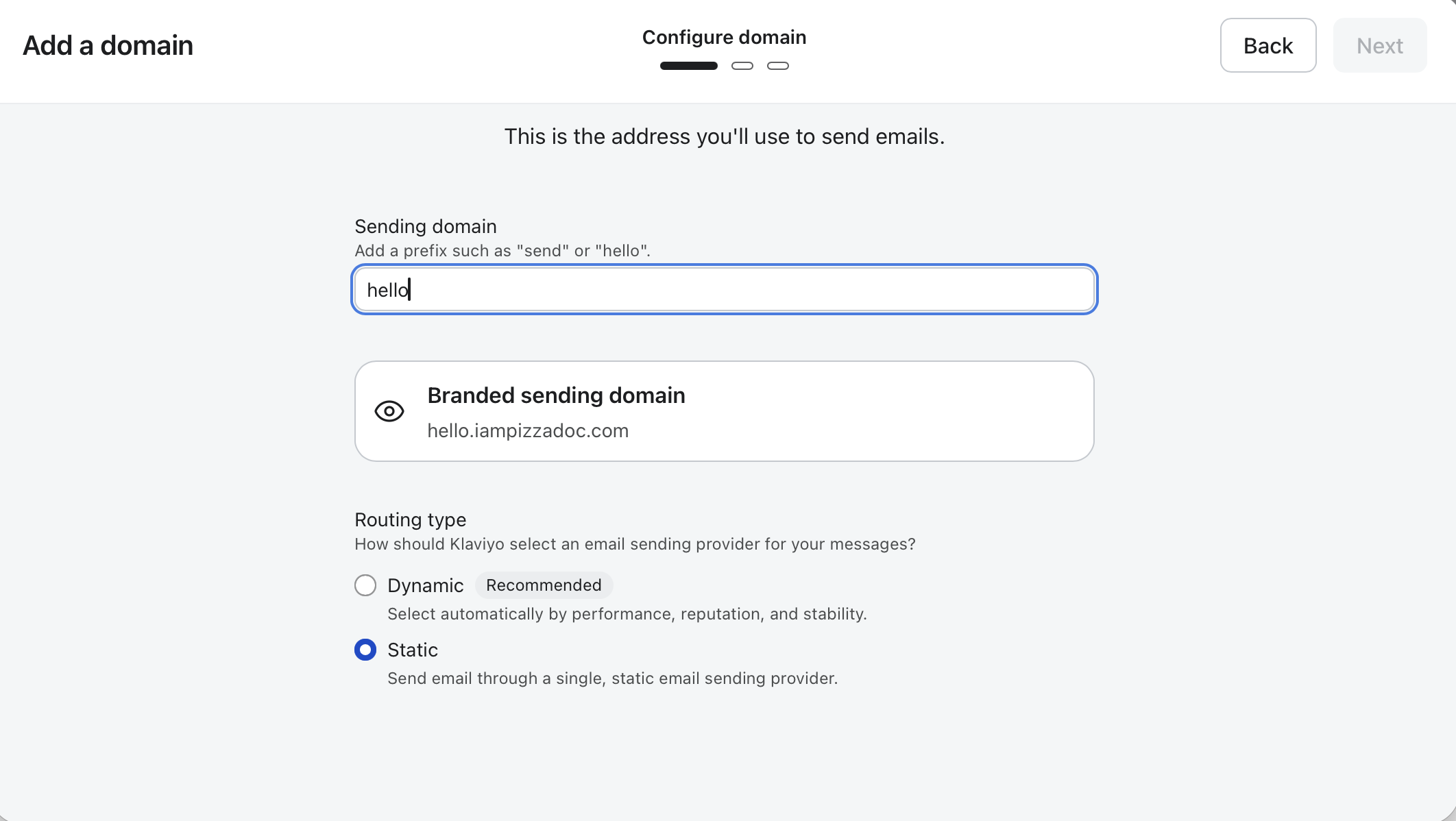
Nhấn tiếp theo. Bạn sẽ thấy các bản ghi DNS cần thêm trên trang web của nhà cung cấp miền.
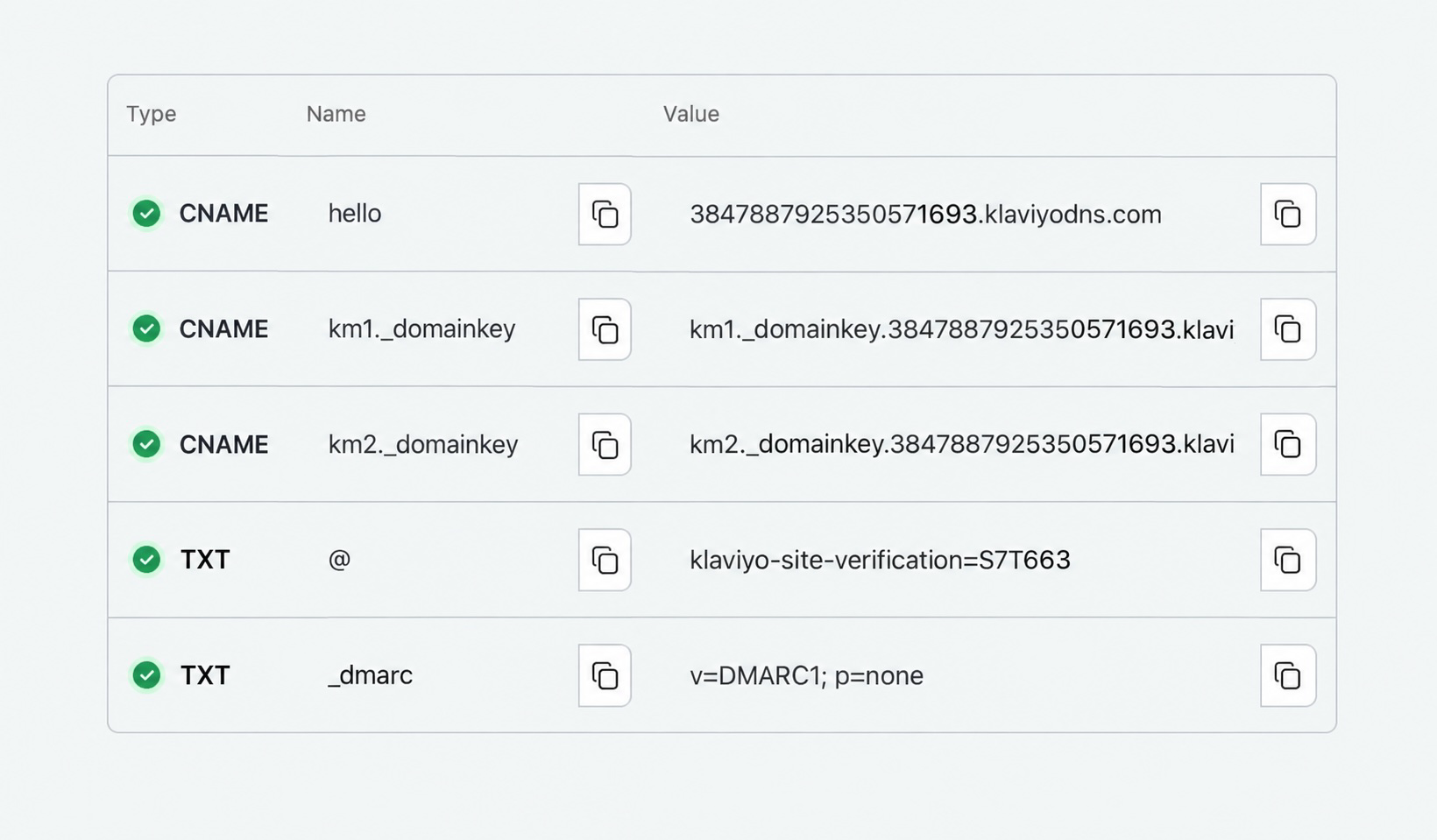
Đăng nhập vào trang web của nhà cung cấp miền và thêm các bản ghi. ĐỪNG thay đổi hoặc xóa bất kỳ bản ghi nào bạn đã thêm trước đó khi thiết lập cửa hàng Mayzing.
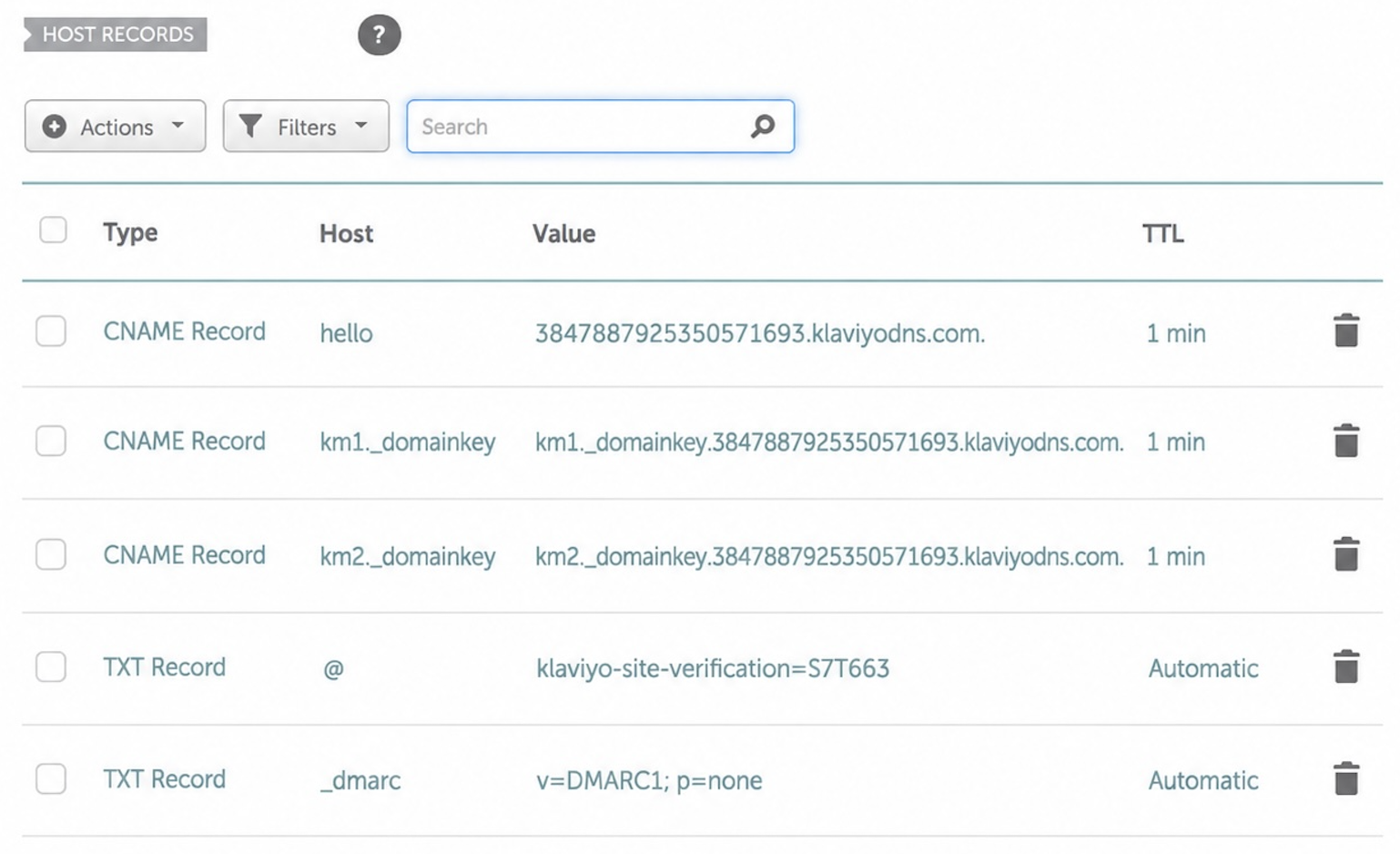
Sau khi thêm xong, hãy nhấn xác minh trong Klaviyo. Thao tác này sẽ kiểm tra xem bạn đã thêm đủ 5 bản ghi mà Klaviyo cần hay chưa. Quá trình này có thể mất tới 48 giờ, nhưng thường chỉ mất vài phút.
Trước khi gửi email, vui lòng liên hệ với chúng tôi qua nút trò chuyện ở góc dưới bên phải bảng điều khiển và cho chúng tôi biết địa chỉ email bạn vừa thiết lập trong Klaviyo cũng như địa chỉ email bạn muốn dùng để nhận mọi thư trả lời cho tin nhắn gửi từ Klaviyo. Chúng tôi sẽ thêm các mục cần thiết để đảm bảo thư trả lời gửi đến địa chỉ email Klaviyo của bạn được chuyển tiếp đến hộp thư khác.
Sau khi chúng tôi xác nhận thay đổi đã được thực hiện, bạn đã sẵn sàng gửi email qua Klaviyo.
