Đăng nhập vào trang quản lý người bán của bạn https://dashboard.mayzing.com
Ở thanh điều hướng bên trái, bấm vào Discounts.
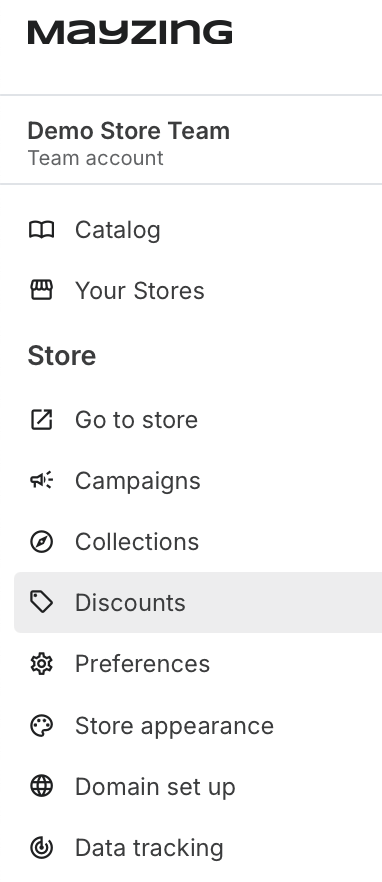
Giờ bạn sẽ ở trong phần giảm giá của trang quản lý Mayzing.
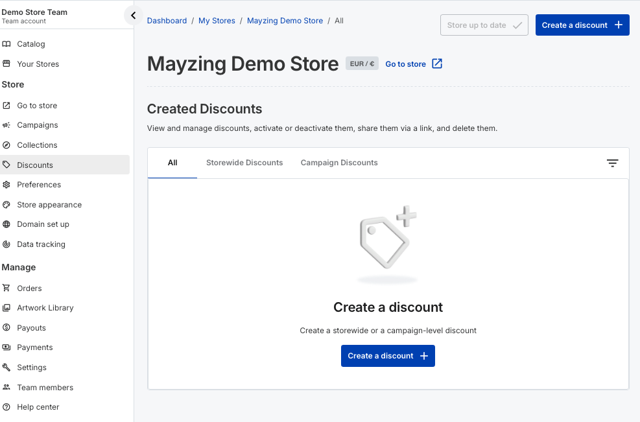
Bấm vào Create a discount.
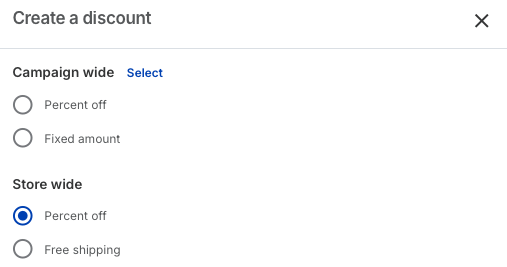
Màn hình tiếp theo cho phép bạn chọn là muốn tạo giảm giá riêng cho chiến dịch, hay muốn áp dụng toàn bộ cửa hàng.
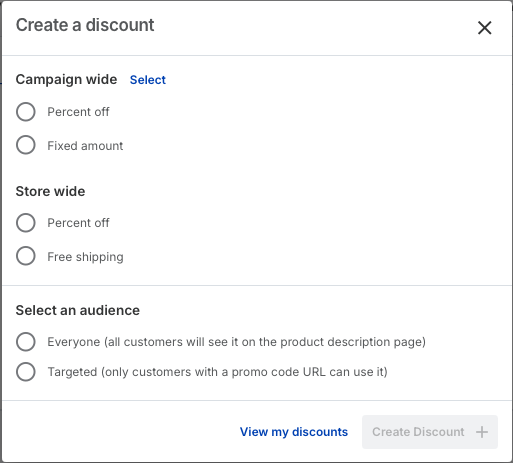
Với ví dụ này, tụi mình sẽ tạo một mã giảm giá cố định theo phần trăm, giảm 10% trên toàn cửa hàng, cho một nhóm khách hàng mục tiêu.
Trong phần Store wide, bấm percent off
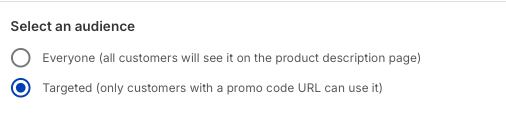
Trong phần Select an audience, bấm Targeted
Bấm Create Discount.
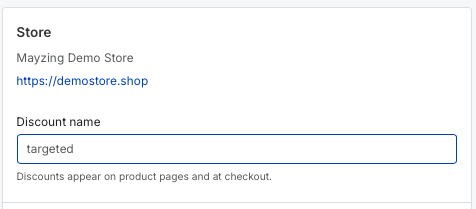
Đặt tên cho mã giảm giá của bạn, đây là tên bạn sẽ thấy khi xem danh sách giảm giá trên trang quản lý. Với ví dụ này
tụi mình sẽ dùng targeted.
Giờ hãy tạo mã promo, đây là từ sẽ được gắn thêm vào url cửa hàng của bạn, để nền tảng biết người bấm vào link này sẽ được nhận ưu đãi giảm giá bạn đang tạo. Trong ví dụ này tụi mình sẽ dùng targeted.
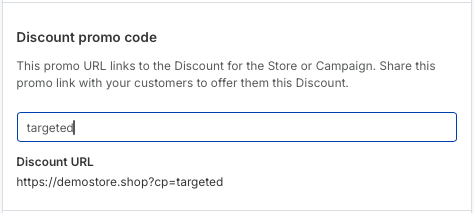
Bạn sẽ thấy dưới phần tên giảm giá, URL mà bạn sẽ chia sẻ với người mua đã được tạo tự động.
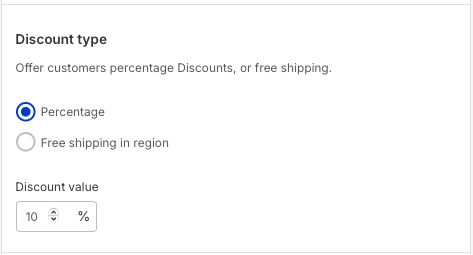
Giờ để tạo kiểu giảm giá, vì mình đang tạo giảm giá theo phần trăm, hãy bấm percentage. Và trong ô discount value, thêm mức giảm bạn muốn áp dụng. Ở đây tụi mình đặt là 10%, nên nhập 10.
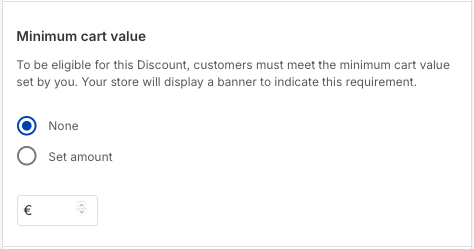
Tiếp theo bạn có thể chọn chỉ áp dụng giảm giá nếu giỏ hàng vượt quá giá trị X, hoặc áp dụng cho tất cả mọi người. Trong trường hợp này tụi mình áp dụng cho tất cả, nên để là none.
Bấm Create discount.
Bạn sẽ thấy một thông báo xác nhận là mã giảm giá của bạn đã được tạo.

Bạn sẽ được đưa về màn hình giảm giá, nơi bạn có thể thấy mã giảm giá vừa tạo.
Publish các thay đổi để chúng được áp dụng cho cửa hàng của bạn.
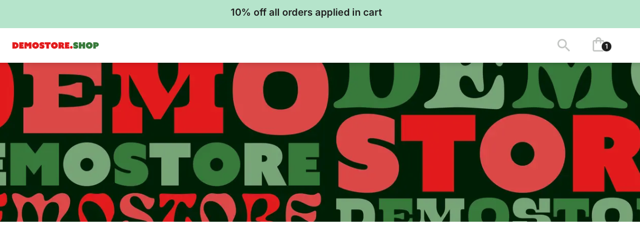
Sau khi publish, bạn có thể bấm nút hyperlink bên cạnh mã giảm giá vừa tạo, thao tác này sẽ copy URL đặc biệt mà khi người dùng truy cập, họ sẽ thấy một banner xác nhận họ sẽ được giảm 10% cho tất cả đơn hàng.
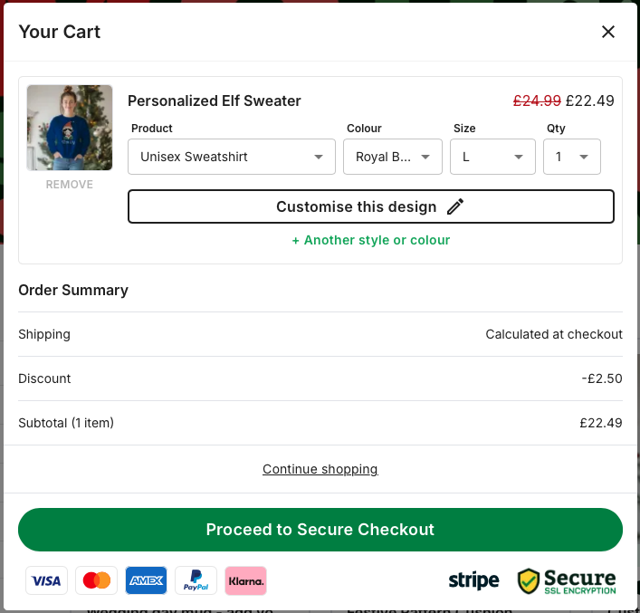
Khi họ thêm sản phẩm vào giỏ, mã giảm giá sẽ được áp dụng và họ sẽ thấy giá mới.
Giờ bạn đã sẵn sàng để đi chia sẻ link này với nhóm khách hàng mục tiêu của mình.
