Đăng nhập vào bảng điều khiển người bán của bạn https://dashboard.mayzing.com
Trong thanh điều hướng bên trái, nhấp vào thiết lập tên miền.
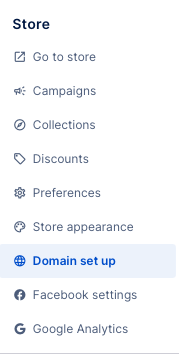
Nếu nhà cung cấp tên miền của bạn nằm trong danh sách bên dưới, bạn có thể sử dụng dịch vụ thiết lập tên miền tự động của chúng tôi, dịch vụ này sẽ tự nhập tất cả các mục DNS cho bạn.
123-reg
Arsys
IONOS
Domain.com
Name.com
Namecheap
OpenSrs
Registro
Xneelo
Amazon Route 53
Bluehost
Cloudflare
Crazy Domains
Digital Ocean
DNSimple
Google Domains
Dreamhost
Gandi
GoDaddyHostinger
Hover
Iwantmyname
Linod
NameBright
NameSilo
Netlify
Network Solutions
OVH Global
Shopfiy
Siteground
Squarespace
Strato
Wix
Wordpress
Bắt đầu bằng cách nhập tên miền của bạn vào ô tên miền tùy chỉnh. QUAN TRỌNG, bạn không được nhập phần www trong tên miền. Bây giờ, hãy nhấn nút kết nối.
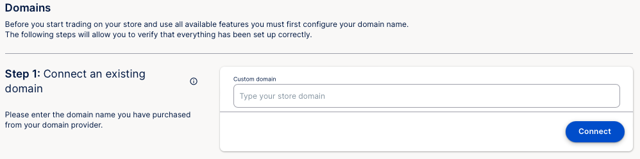
Sau đó, nền tảng của chúng tôi sẽ xác định nhà cung cấp tên miền của bạn để kiểm tra xem bạn có thể sử dụng dịch vụ tên miền tự động của chúng tôi hay không. Nếu không, bạn sẽ cần tự thực hiện các thay đổi đối với tên miền của mình.
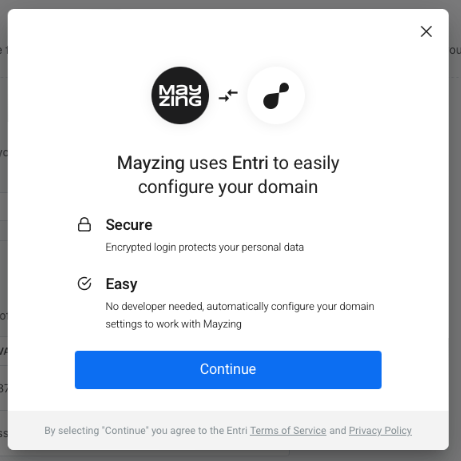
Khi thấy hộp bên dưới, hãy nhấn Tiếp tục để bắt đầu quy trình. Nếu hộp này không xuất hiện, nhà cung cấp tên miền của bạn không hỗ trợ cấu hình tự động. Bạn sẽ cần thêm các bản ghi theo cách thủ công. Bạn có thể tìm thấy hướng dẫn thực hiện việc này tại đây.
Sau đó, hệ thống sẽ thực hiện một loạt bước kiểm tra.
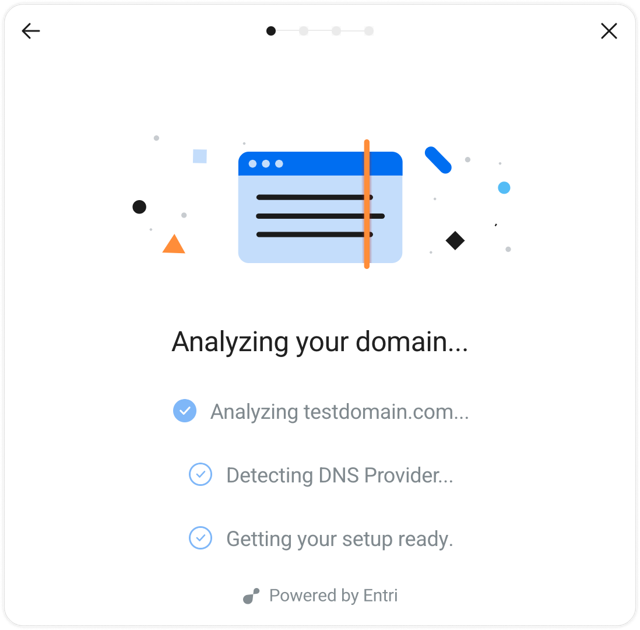
Nếu hệ thống phát hiện bạn có thể sử dụng dịch vụ kết nối tự động, hệ thống sẽ yêu cầu bạn xác thực với nhà cung cấp tên miền. Việc này giúp hệ thống áp dụng các bản ghi cần thiết để kết nối tên miền của bạn với nền tảng của chúng tôi.
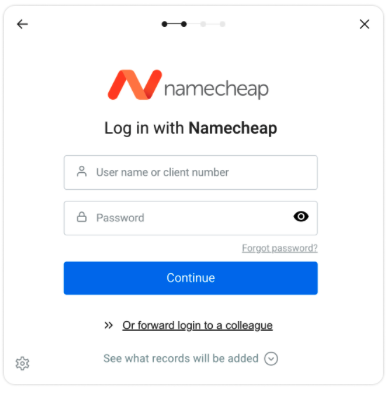
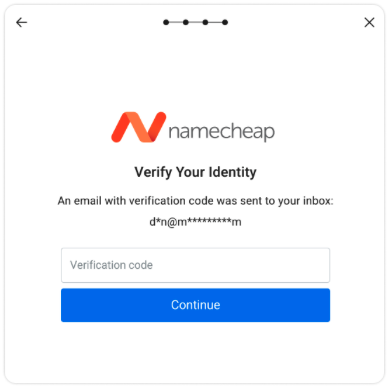
Bạn có thể được yêu cầu thực hiện thêm một số bước bảo mật, chẳng hạn như nhập mã được gửi cho bạn hoặc mã số được tạo trong ứng dụng xác thực. Điều này tùy thuộc vào mức độ bảo mật bạn đã thiết lập với nhà cung cấp.
Sau khi hoàn tất bước này, hệ thống sẽ hoàn tất việc chỉnh sửa bản ghi cho bạn. Bạn sẽ nhận được thông báo xác nhận khi quá trình hoàn tất thành công.
Mở 646729641cb0d57e68087be2_76.jpeg
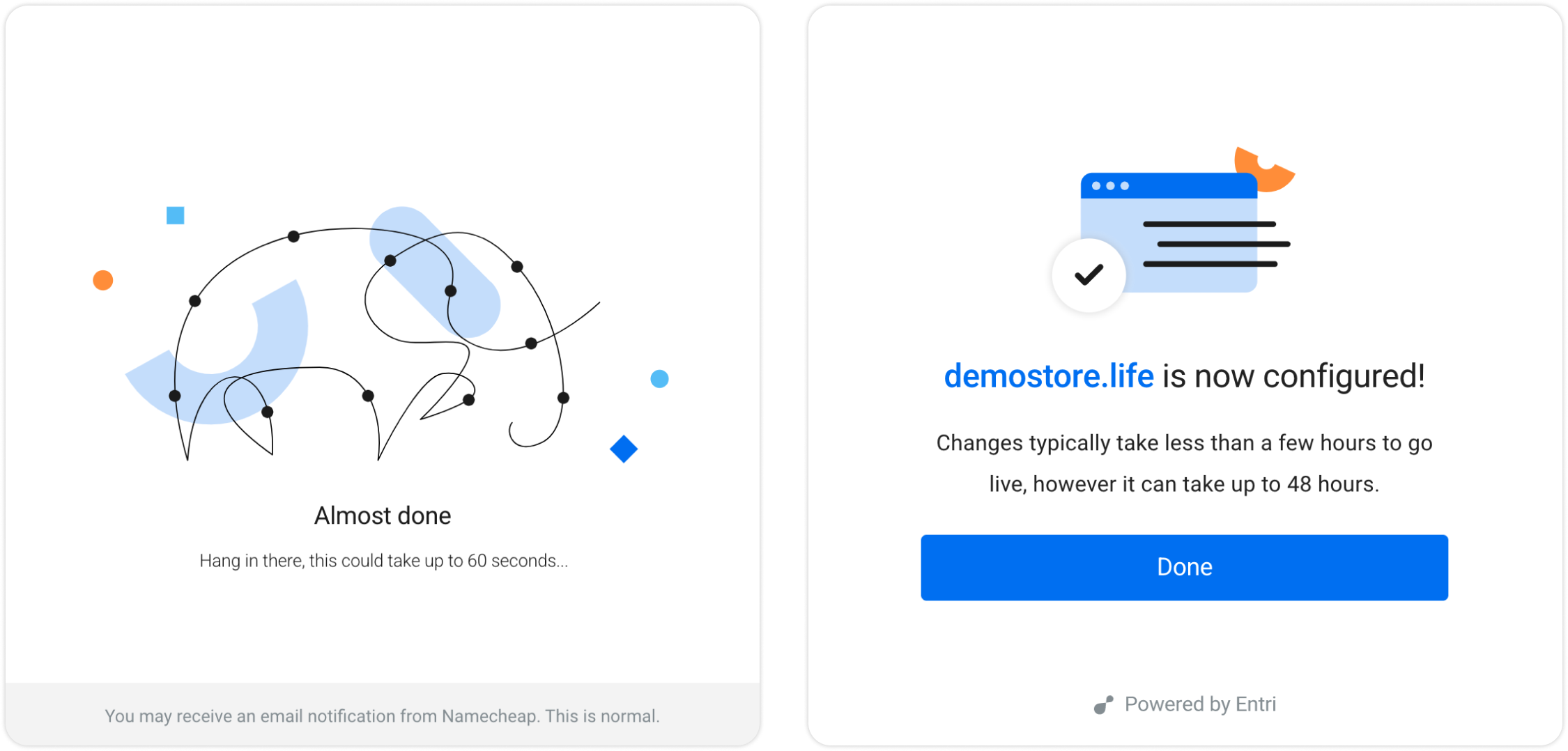
Bây giờ, bạn nên kiểm tra với nhà cung cấp để xác nhận các thay đổi cài đặt đã hoàn tất. Tổng cộng sẽ có 9 bản ghi. Chúng phải giống như bên dưới, ngoại trừ các bản ghi được hiển thị màu đỏ — những bản ghi này là duy nhất của bạn.
Loại | Máy chủ | Giá trị | Mức độ ưu tiên |
A | @ | 37.16.11.30 |
|
CNAME | www | ssl.mayzing.com |
|
CNAME | em1111 | u26760764.wl015.sendgrid.net |
|
CNAME | s1._domainkey | s1.domainkey.u26760764.wl015.sendgrid.net |
|
CNAME | s2._domainkey | s2.domainkey.u26760764.wl015.sendgrid.net |
|
TXT | @ | v=spf1 mx include:spf.improvmx.com include:mail.zendesk.com ~all |
|
TXT | zendeskverification | 7012ret122f2f5b1 |
|
MX | @ | mx1.improvmx.com | 10 |
MX | @ | mx2.improvmx.com | 20 |
Nếu có bất kỳ bản ghi bổ sung nào, bạn cần xóa chúng. Nếu không làm vậy, hiệu suất và khả năng hoạt động của cửa hàng có thể bị ảnh hưởng. Điều rất quan trọng là kiểm tra để đảm bảo chỉ có một bản ghi A và bản ghi này phải trỏ đến 37.16.11.30. Đồng thời, chỉ có một bản ghi CNAME WWW và bản ghi này phải trỏ đến ssl.mayzing.com. Sẽ có các mục CNAME khác như bên dưới. Hãy giữ nguyên các mục này.
Máy chủ | Loại | Giá trị |
emXXXX | CNAME | |
s2._domainkey | CNAME | |
s1._domainkey | CNAME |
