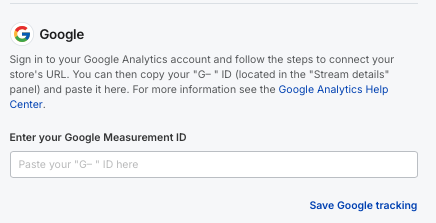
Bước 1: Đăng nhập vào Google Analytics
Nếu chưa có tài khoản Google, bạn cần tạo một tài khoản. Sau khi có tài khoản Google, hãy dùng tài khoản đó để đăng nhập vào Google Analytics.
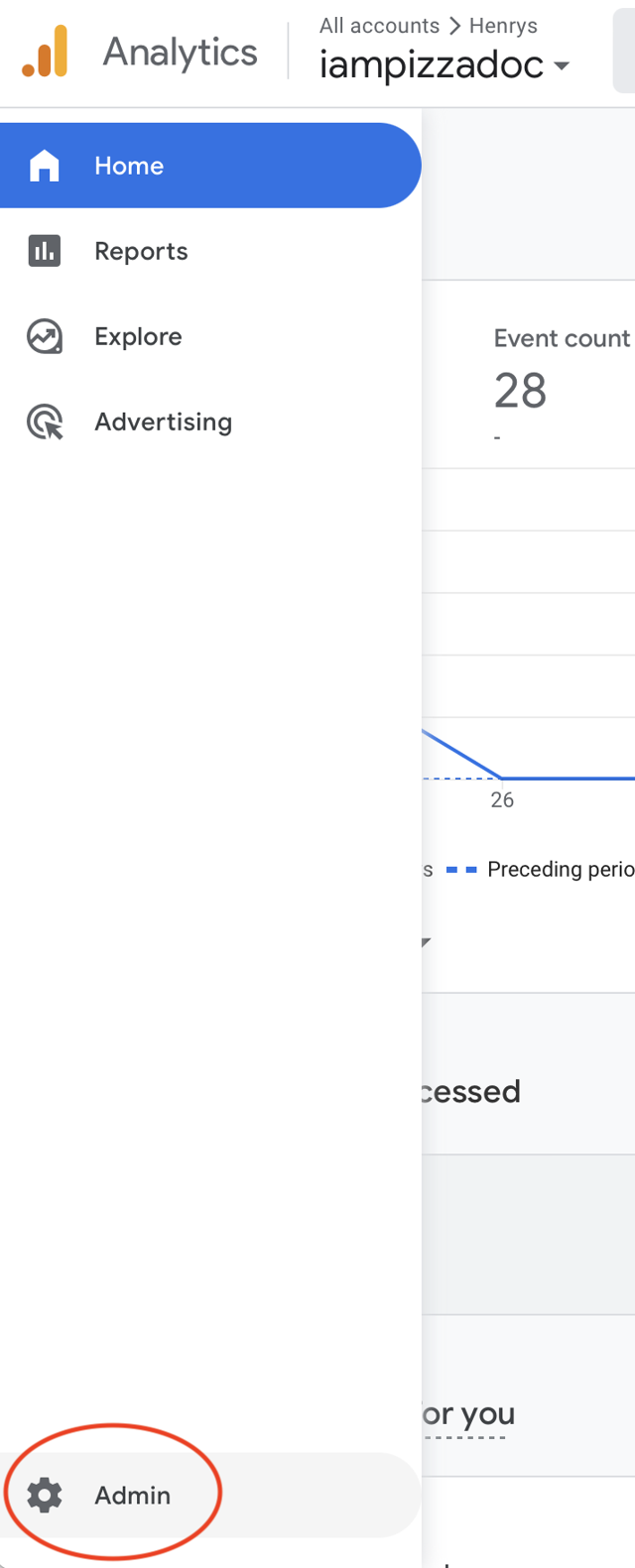
Bước 2: Chuyển đến mục 'Quản trị'
Sau khi đăng nhập vào Google Analytics, tìm tùy chọn 'Quản trị' ở góc dưới bên trái trang rồi nhấp vào đó.
Bước 3: Tạo một tài sản GA4 mới
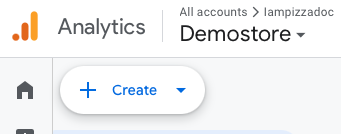
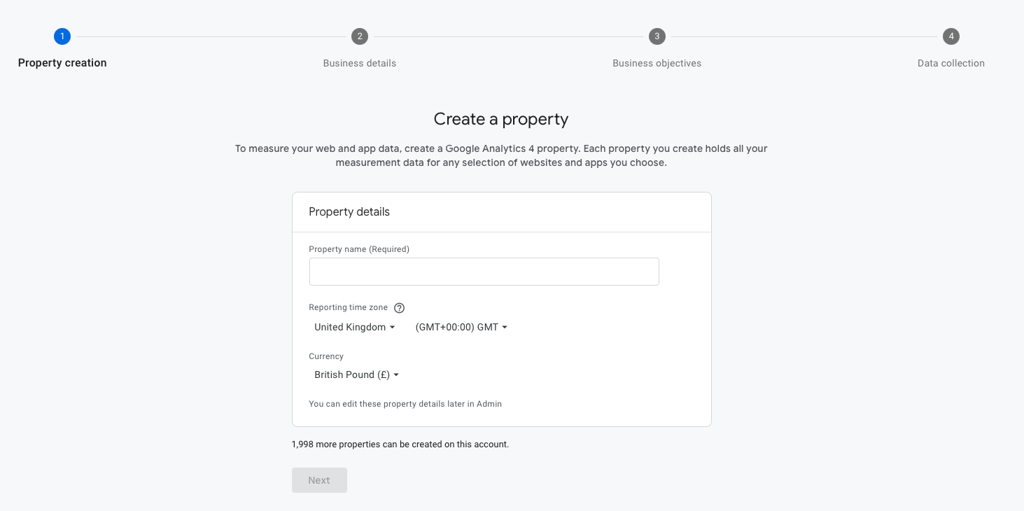
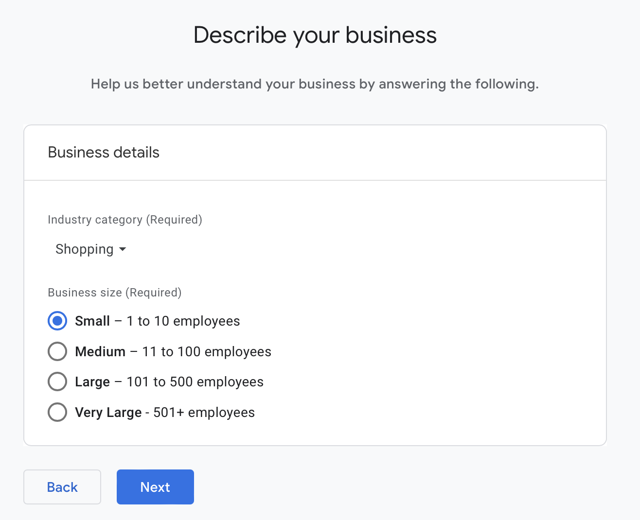
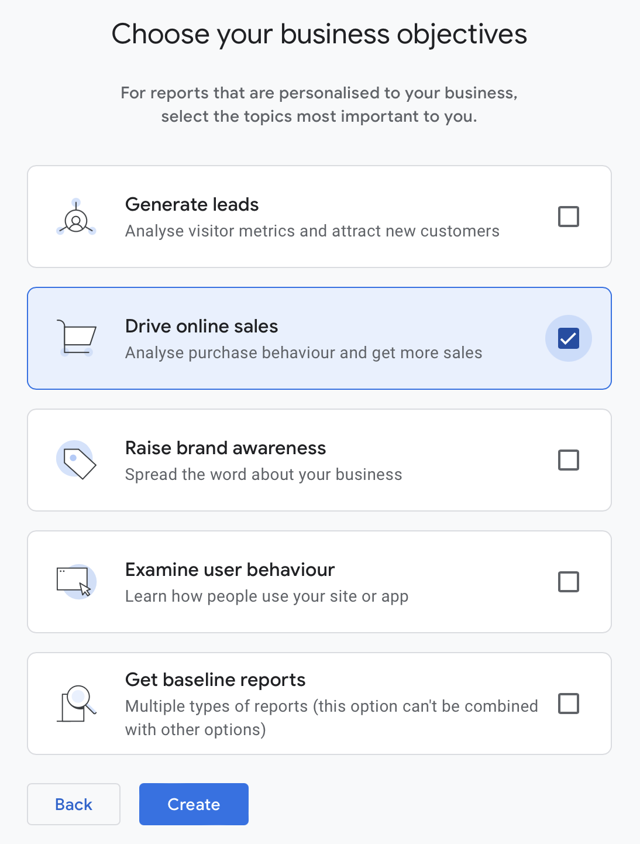
Ở phía trên bên trái màn hình, bạn sẽ thấy nút tạo. Nhấp vào đó, rồi nhấp vào tài sản. Điền các thông tin được yêu cầu cho tài sản mới, bao gồm URL trang web, danh mục ngành và múi giờ báo cáo.
Bước 4: Thiết lập luồng dữ liệu
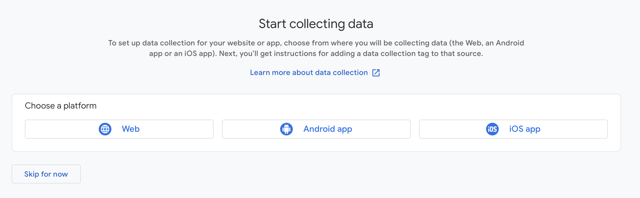
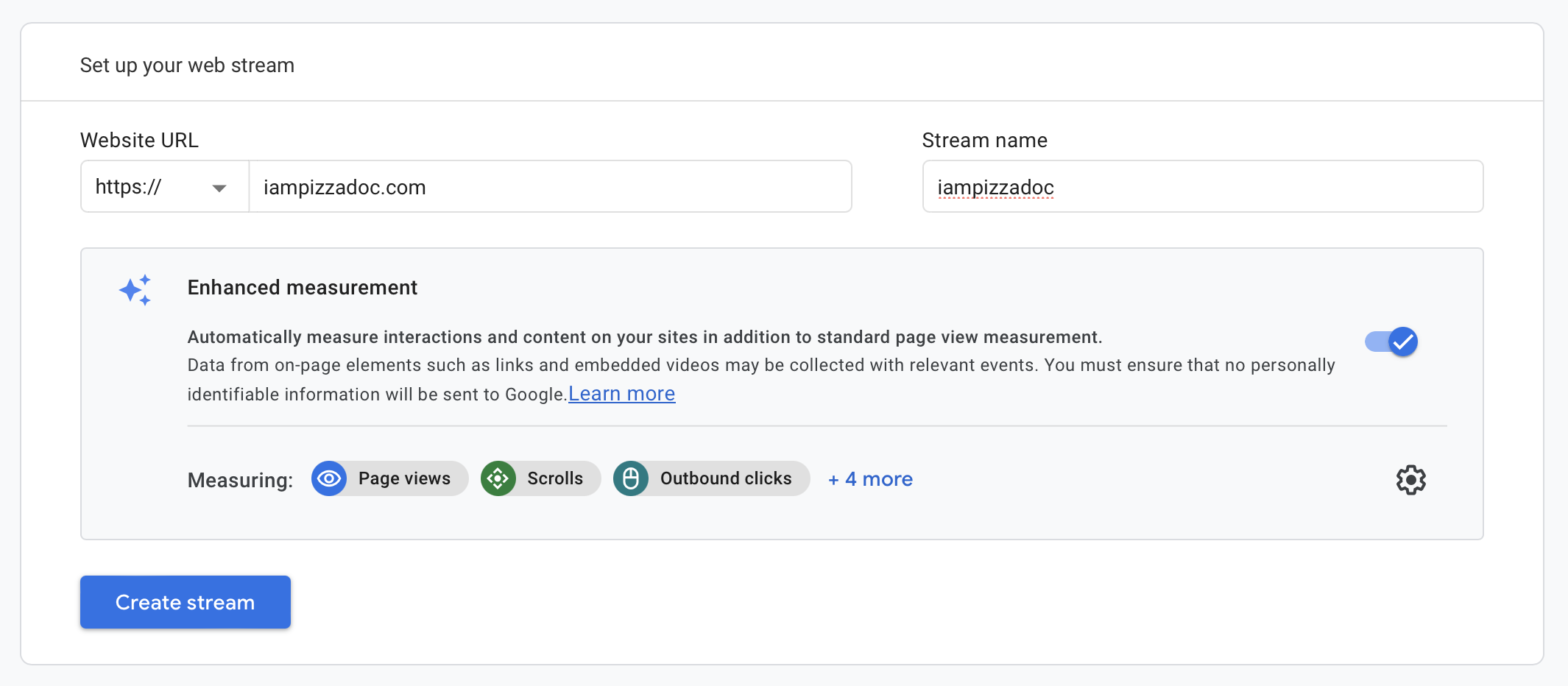
Sau khi tạo thuộc tính GA4, bước tiếp theo là thiết lập luồng dữ liệu. Luồng dữ liệu đại diện cho các nguồn dữ liệu mà thuộc tính GA4 của bạn sẽ phân tích. Đối với một trang web, bạn cần tạo luồng dữ liệu web. Nhấp vào 'Luồng dữ liệu' trong cột Thuộc tính ở bảng Quản trị, sau đó nhấp vào 'Thêm luồng' và chọn 'Web'. Nhập URL trang web và tên luồng, rồi nhấp vào 'Tạo luồng'.
Bước 5: Lấy mã đo lường GA4
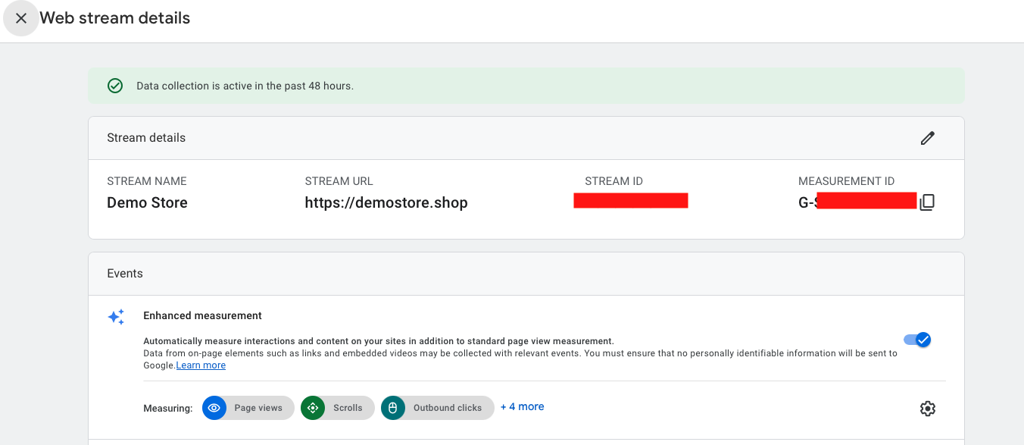
Sau khi thiết lập luồng dữ liệu web, bạn sẽ tìm thấy Mã đo lường GA4. Đây là mã theo dõi GA4 của bạn và bắt đầu bằng "G-", theo sau là một dãy số (ví dụ: G-XXXXXXX). Bạn có thể tìm thấy mã này trong phần thông tin chi tiết của luồng dữ liệu web.
Bước 6: Nhập mã đo lường GA4 trên Mayzing
Cuối cùng, hãy truy cập Cửa hàng Mayzing của bạn, rồi nhấp vào 'Google Analytics' trong menu điều hướng bên trái. Dán Mã đo lường GA4 vào trường có nội dung 'Dán mã “G-” của bạn tại đây', sau đó nhấp vào 'Lưu'.