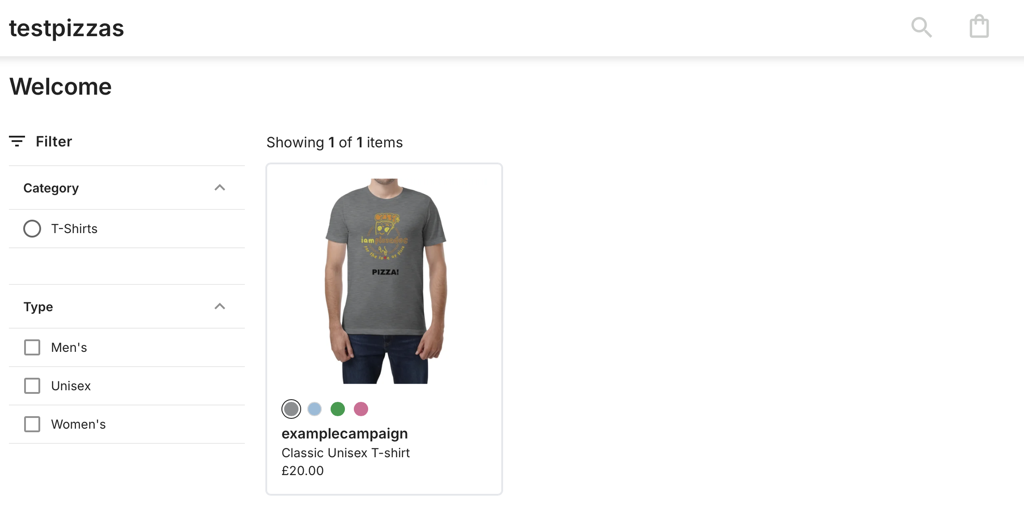
Việc triển khai một chiến dịch in theo yêu cầu trên Mayzing Store bao gồm thiết kế sản phẩm theo yêu cầu và quảng bá chúng đến khách hàng qua nhiều kênh khác nhau. Mỗi chiến dịch có thể bao gồm nhiều sản phẩm và có tên cùng URL riêng. Hướng dẫn này cung cấp các bước cụ thể để thiết lập chiến dịch trong cửa hàng Mayzing của bạn.
Đăng nhập vào trang tổng quan người bán của bạn https://dashboard.mayzing.com
Trong menu điều hướng bên trái, chọn 'Chiến dịch' rồi nhấp vào Tạo chiến dịch
Một cửa sổ bật lên sẽ yêu cầu bạn nhập tên và URL cho chiến dịch. Theo mặc định, URL sẽ trùng với tên chiến dịch, nhưng bạn có thể tùy chỉnh URL. URL của mỗi chiến dịch phải là duy nhất trong cửa hàng của bạn.
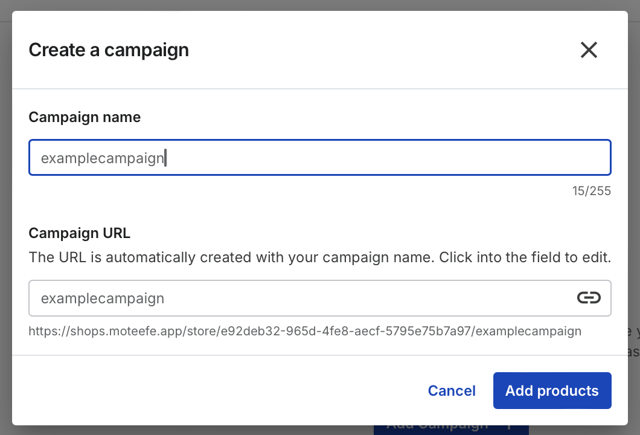
Sau khi nhập tên và URL, hãy nhấp vào Thêm sản phẩm
Bạn sẽ thấy thông báo bật lên xác nhận chiến dịch đã được tạo thành công.

Bạn sẽ được đưa đến trang tiếp theo, nơi bạn có thể chọn sản phẩm muốn in thiết kế lên.
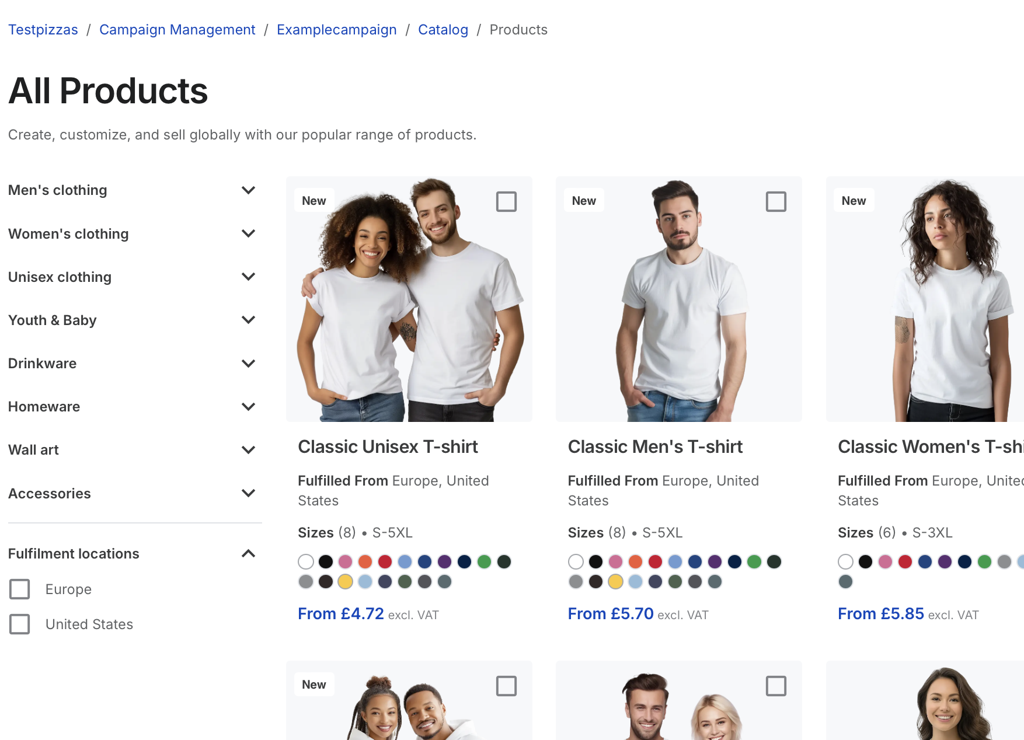
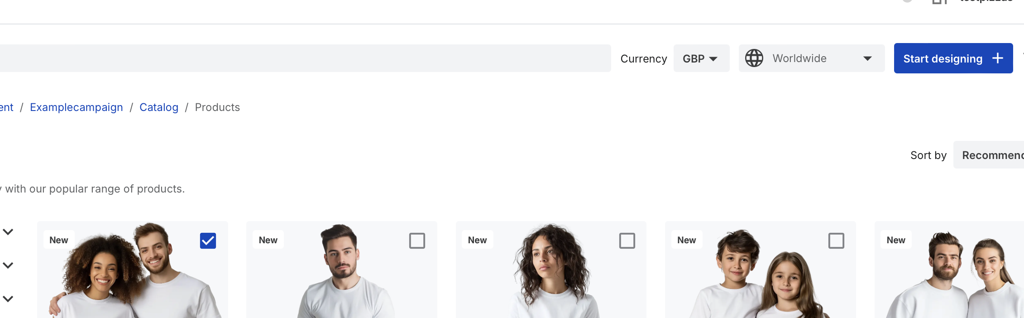
Trong tài liệu này, chúng ta sẽ chọn Áo thun unisex cổ điển. Đánh dấu vào ô bên cạnh sản phẩm, sau đó nhấp vào nút Bắt đầu thiết kế ở góc trên bên phải.
Giờ đây, bạn sẽ thấy bản thiết kế trống cho sản phẩm đã chọn ở bước trước. Bạn có 4 tùy chọn tùy chỉnh cho sản phẩm này; bạn có thể dùng một, hai, ba hoặc cả bốn yếu tố sau:
Lớp hình ảnh - cho phép bạn tải lên hình ảnh tác phẩm nghệ thuật để hiển thị trên sản phẩm
Lớp văn bản có thể tùy chỉnh - đây là phần văn bản mà người mua có thể tùy chỉnh. Thường được dùng cho những nội dung như tên. Ví dụ: Tôi yêu chú chó của mình [Chèn tên vào đây]
Lớp văn bản - Văn bản do bạn đặt và sẽ giữ nguyên trên mọi thiết kế.
Lớp hình ảnh tùy chỉnh - đây là phần hình ảnh mà người mua có thể tùy chỉnh, cho phép họ tải lên tác phẩm nghệ thuật hoặc ảnh của riêng mình.
Hãy bắt đầu với lớp hình ảnh. Nhấp vào nút Lớp hình ảnh
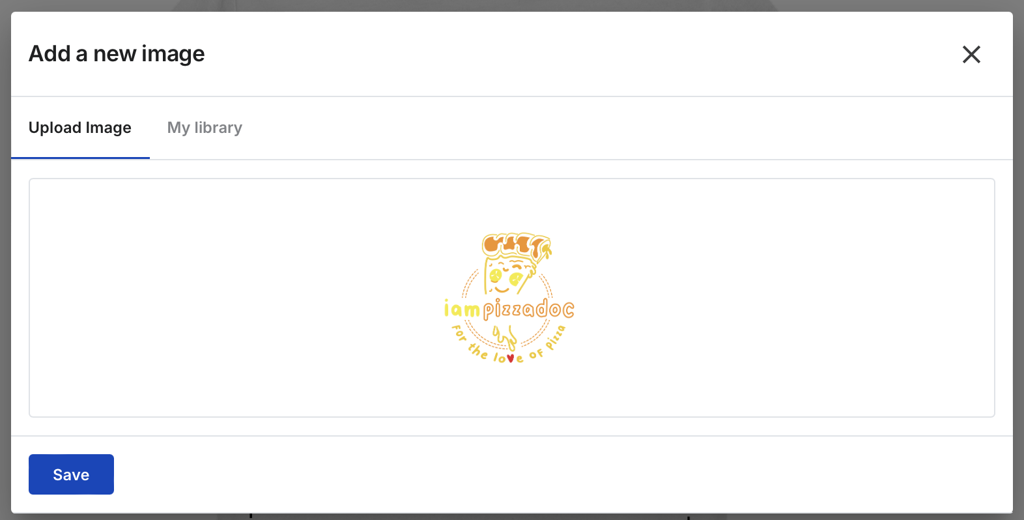
Một cửa sổ bật lên sẽ yêu cầu bạn tải lên tác phẩm nghệ thuật. Hãy chọn chất lượng cao nhất có thể — thông số chính xác sẽ khác nhau tùy theo sản phẩm, nhưng với Áo thun unisex cổ điển, hãy làm theo hướng dẫn dưới đây:
Định dạng vector và raster
SVG (vector — phóng to mà không làm giảm chất lượng)
JPG hoặc PNG (hình ảnh raster)
Giới hạn kích thước tệp và độ phân giải
Kích thước tệp tối đa: 50 MB
Kích thước raster đề xuất: 4200 × 4800 px @ 300 dpi
Độ phân giải raster tối đa: 23 000 × 23 000 px
Kéo tệp hình ảnh vào khung hoặc nhấn Duyệt để tự tìm tệp. Sau khi tải lên xong, nhấn lưu.
Giờ đây, bạn có thể kéo và thay đổi kích thước hình ảnh cho đến khi hài lòng với vị trí và kích thước của nó
Hãy thêm một nội dung khác. Nhấn nút Thêm lớp khác

Chọn Lớp văn bản.
Giờ đây, bạn có thể chọn một số tùy chọn cho văn bản. Trước tiên, hãy điền nội dung vào ô có nhãn Văn bản của bạn. Trong ví dụ này, tôi đã nhập PIZZA!
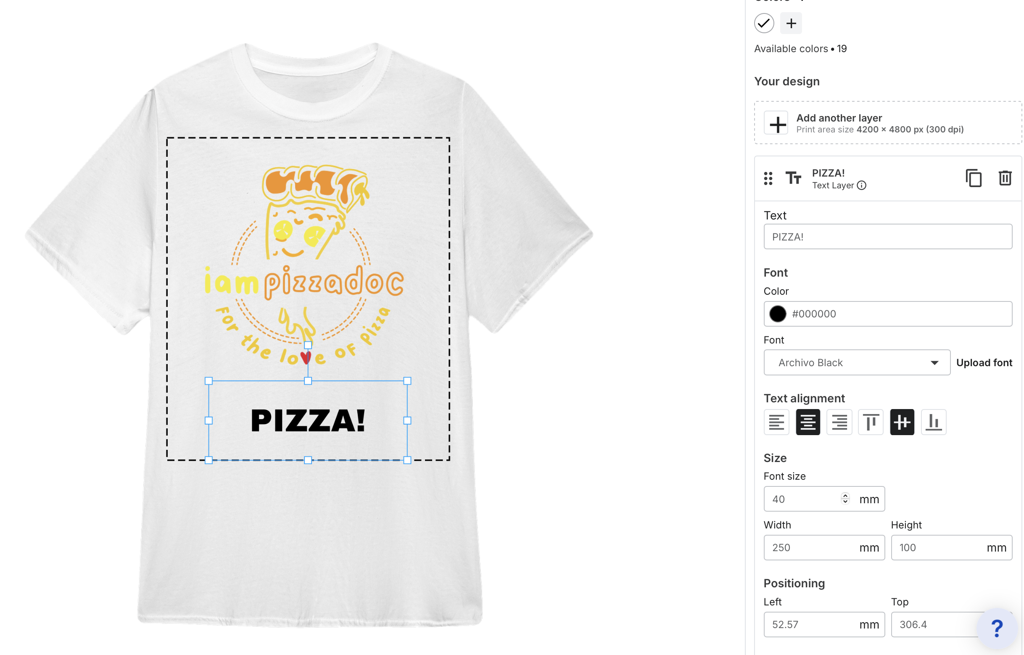
Một lần nữa, bạn có thể kéo văn bản đến vị trí mong muốn trên trang. Bạn cũng có thể thay đổi phông chữ, màu sắc, căn chỉnh, cỡ chữ, v.v.
Nếu muốn thêm màu áo thun, hãy nhấp vào dấu + bên cạnh các màu đã chọn.
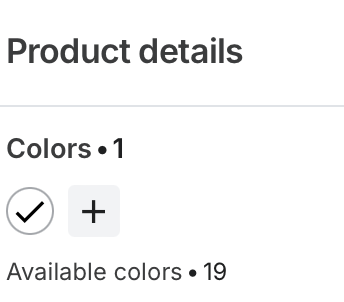
Thao tác này sẽ hiển thị tất cả màu có sẵn cho sản phẩm đó. Nhấp vào những màu bạn muốn chọn, sau đó nhấp ra ngoài hộp chọn màu để xác nhận lựa chọn. Lưu ý rằng bạn nên cân nhắc hình ảnh hoặc màu văn bản đã tải lên sẽ trông như thế nào trên áo. Ví dụ, văn bản màu đen sẽ không nổi bật trên áo đen.
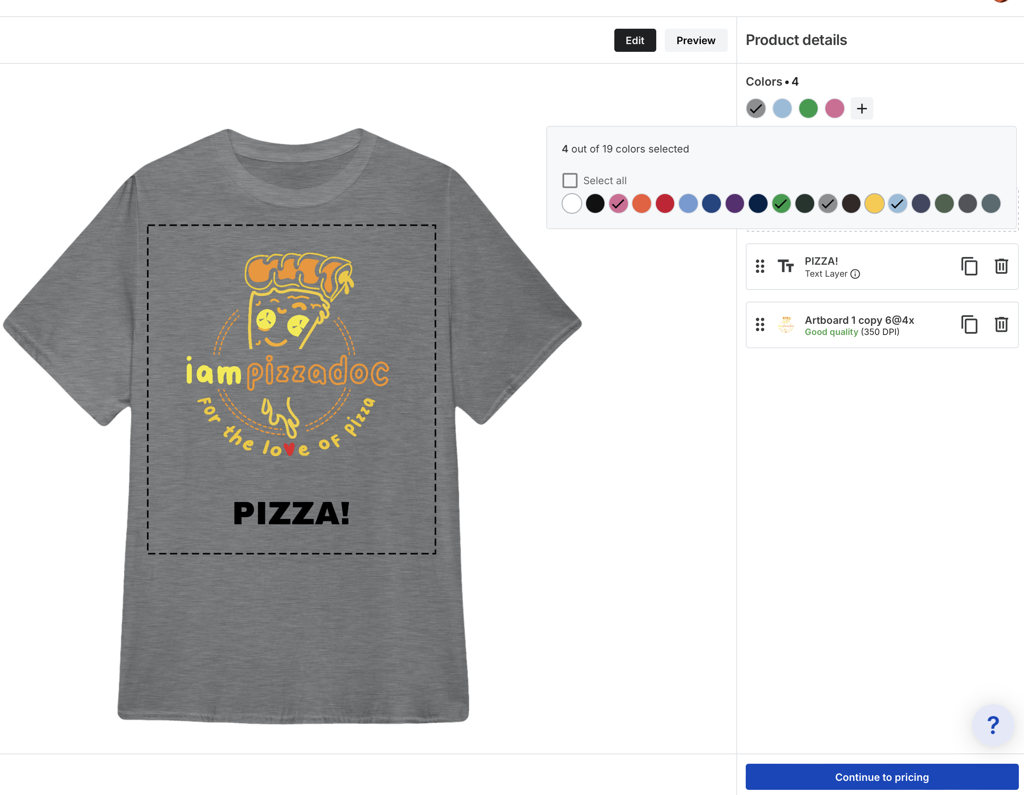
Nhấn Tiếp tục đến phần định giá ở góc dưới bên phải.

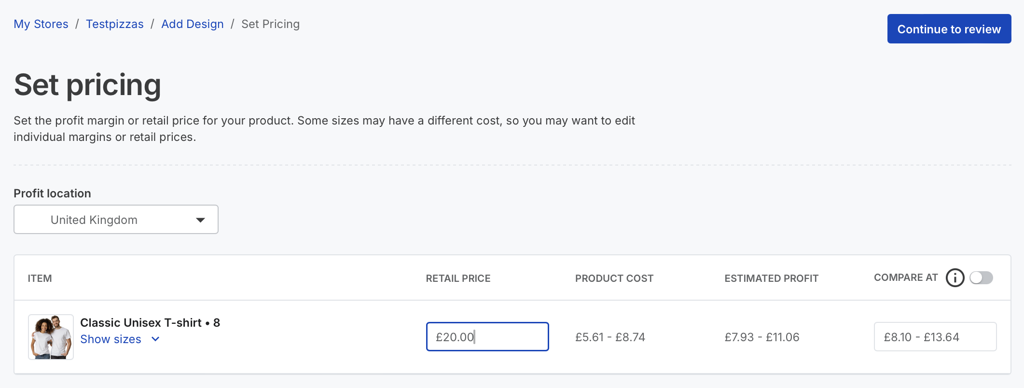
Ở màn hình tiếp theo, bạn có thể chọn giá bán lẻ — mức giá người mua sẽ thấy trên cửa hàng. Bạn không thể đặt giá thấp hơn chi phí sản xuất sản phẩm. Hãy đặt mức giá mà bạn nghĩ khách hàng sẽ mua, đồng thời vẫn đảm bảo có lợi nhuận. Sau khi đặt giá, nhấn Tiếp tục để xem lại.
Đây là màn hình để bạn hoàn tất cách sản phẩm sẽ hiển thị trên cửa hàng.
Chỉnh sửa ảnh mô phỏng cho phép bạn chọn trong số tất cả ảnh mô phỏng của chúng tôi. Nhấp vào chỉnh sửa ảnh mô phỏng rồi chọn ảnh mô phỏng chính và bất kỳ ảnh nào khác bạn muốn hiển thị. Sau đó nhấn lưu lựa chọn.
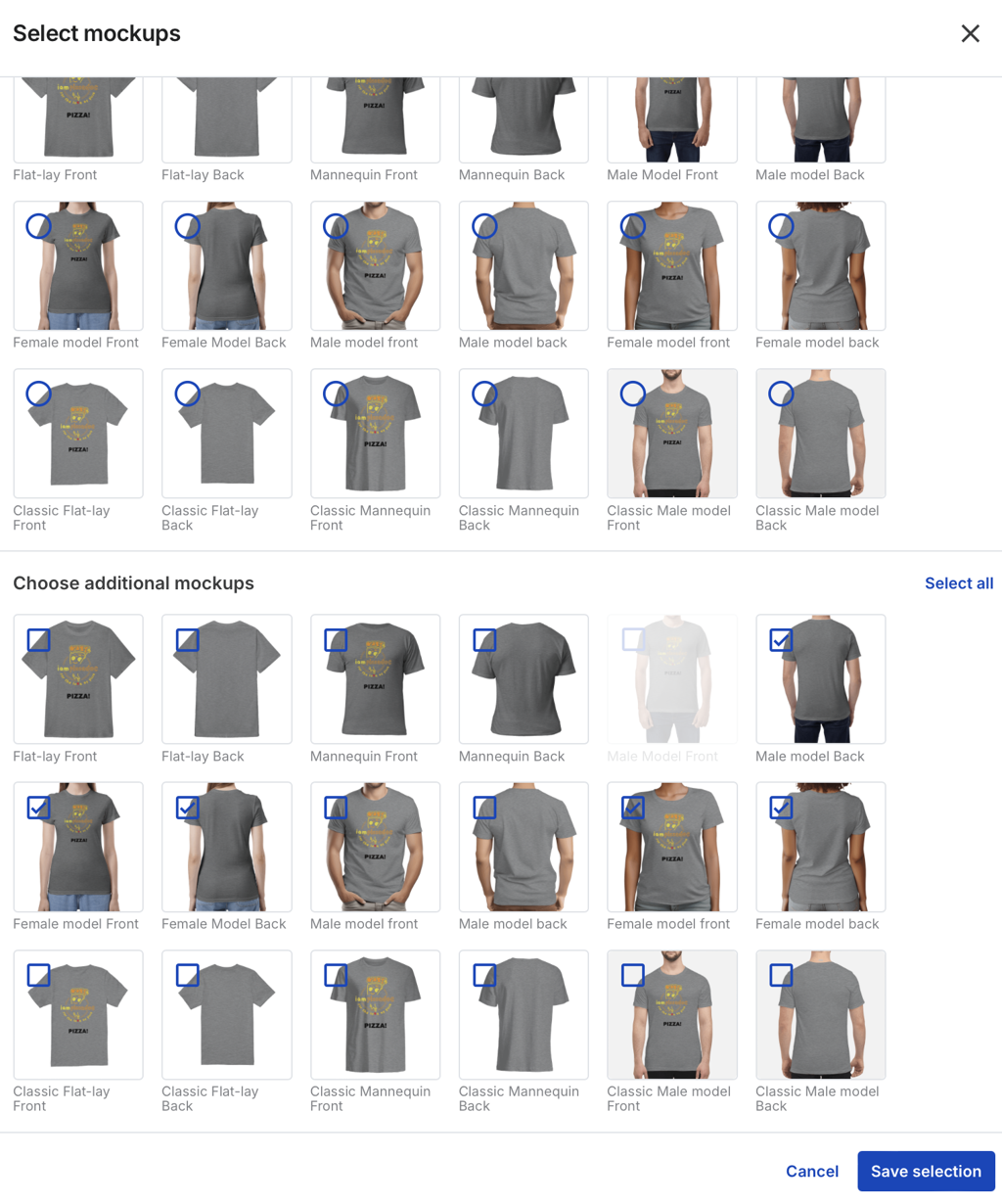
Bạn sẽ được đưa trở lại màn hình trước. Hãy đặt tên và mô tả cho sản phẩm, sau đó nhấn lưu và tiếp tục.
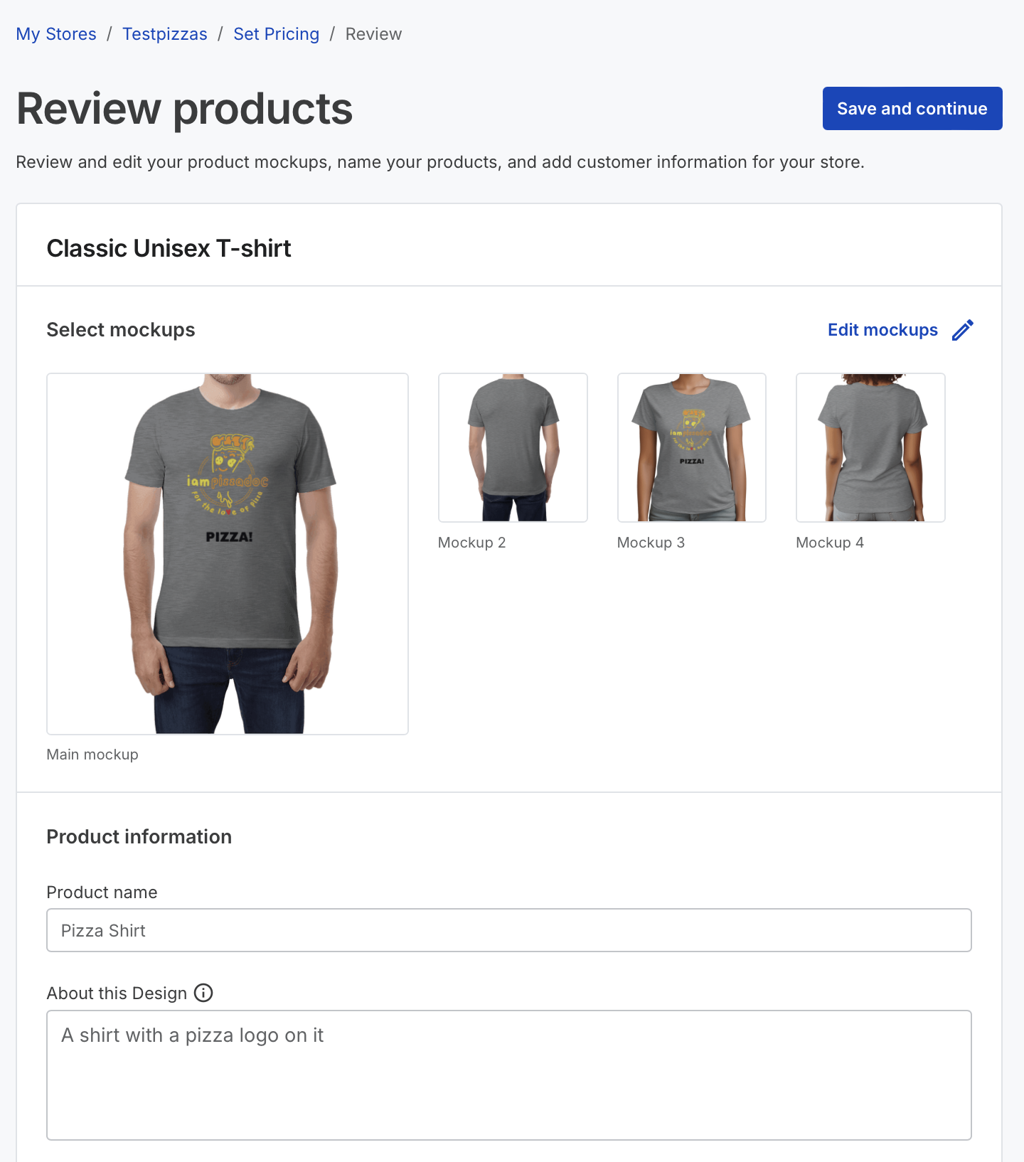
Bạn sẽ thấy cửa sổ bật lên thông báo sản phẩm đã được tạo thành công.

Việc duy nhất còn lại là xuất bản các thay đổi lên cửa hàng. Nhấn Xuất bản thay đổi ở góc trên bên phải màn hình.
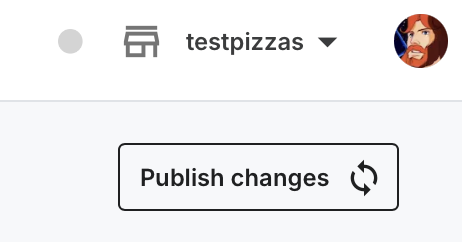
Bạn sẽ nhận được một thông báo xác nhận khác

Sau một phút, trạng thái sẽ chuyển thành Cửa hàng đã cập nhật.
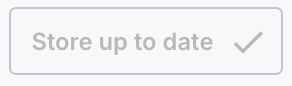
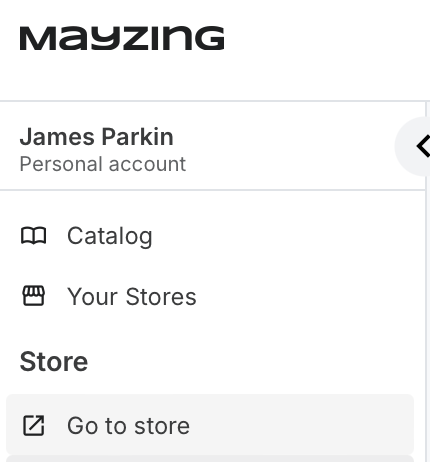
Để xem sản phẩm mới trong cửa hàng, nhấp vào Đi đến cửa hàng trong thanh điều hướng bên trái.
Xin chúc mừng, bạn đã có sản phẩm đầu tiên trên cửa hàng trực tuyến của mình.