Đăng nhập vào trang quản lý người bán https://dashboard.mayzing.com
Đi tới 'Campaigns' từ menu điều hướng bên trái và bấm Create a Campaign
Một cửa sổ pop-up sẽ hiện ra, yêu cầu bạn nhập tên và URL cho campaign. URL sẽ trùng với tên campaign theo mặc định, nhưng bạn có thể tùy chỉnh. Mỗi URL campaign phải là duy nhất trong cửa hàng của bạn.
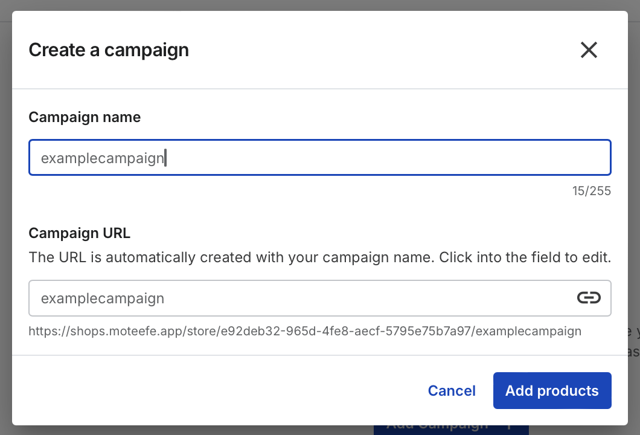
Khi bạn đã thêm tên và URL, bấm Add Products
Bạn sẽ thấy một popup xác nhận campaign đã được tạo thành công.

Bạn sẽ được đưa đến trang tiếp theo, nơi bạn có thể chọn sản phẩm mà bạn muốn đặt thiết kế lên.
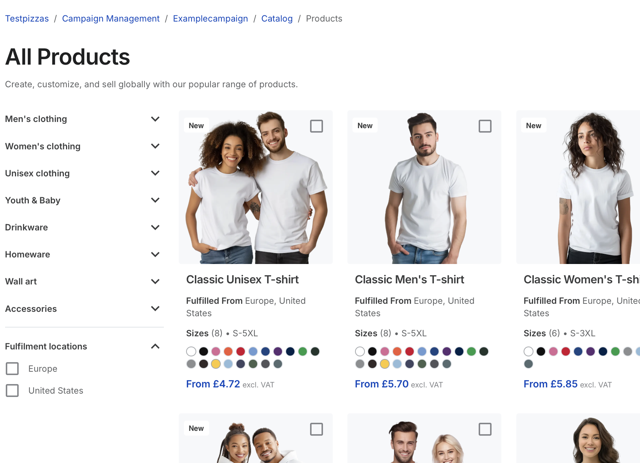
Trong phạm vi tài liệu này, tụi mình sẽ chọn Classic Unisex T-shirt. Tích vào ô checkbox cạnh sản phẩm, rồi bấm nút Start Designing ở góc trên bên phải.
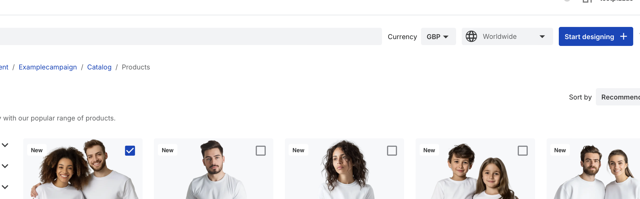
Giờ bạn sẽ thấy một thiết kế trống cho sản phẩm bạn chọn ở bước trước. Ở đây có vài lựa chọn để bạn thêm vào sản phẩm. Hướng dẫn này dành cho việc tạo một sản phẩm nhiều lớp (multi layered).
Đầu tiên, mình chọn một lớp chữ (text layer). Đặt nội dung cho dòng chữ trên cùng của sản phẩm. Trong ví dụ này tụi mình thêm chữ “I Love My”.
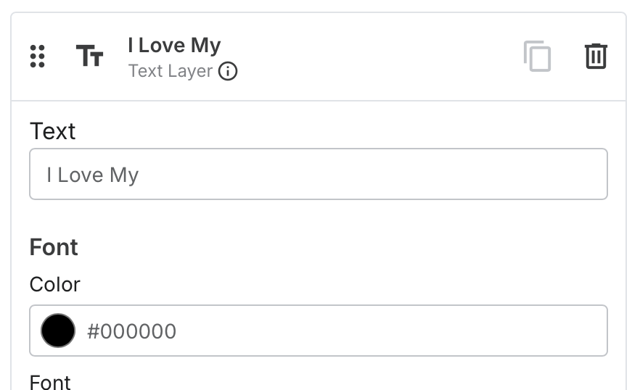
Bấm Add another layer
Tiếp theo mình thêm một lớp chữ có thể tùy chỉnh. Đặt tên lớp này là Pet Type, và thêm một câu nhắc cho người mua để họ biết phần nào của thiết kế họ đang tùy chỉnh. Cái này sẽ cho phép người mua chọn bất kỳ loại thú cưng nào họ thích. Từ Aardvark tới Zebra
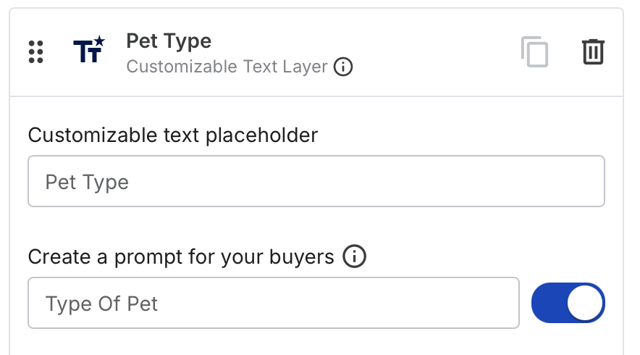
Bấm Add another layer một lần nữa
Giờ mình thêm một lớp chữ có thể tùy chỉnh nữa. Đặt tên lớp này là Pet’s Name, và thêm một câu nhắc cho người mua để họ biết đây là phần dành cho tên thú cưng của họ.
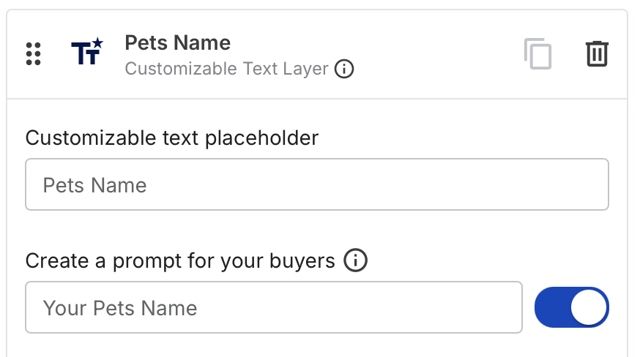
Bấm Add another layer thêm lần nữa
Lần này mình thêm một Custom Image Layer (lớp ảnh tùy chỉnh).
Ở bên phải, bấm vào Custom Image layer sẽ mở ra các tùy chọn bạn có.
Với mục Create a prompt for your buyers, bật tùy chọn này lên và thêm một câu nhắc. Trong ví dụ này tụi mình thêm “Upload an image of your pet”.
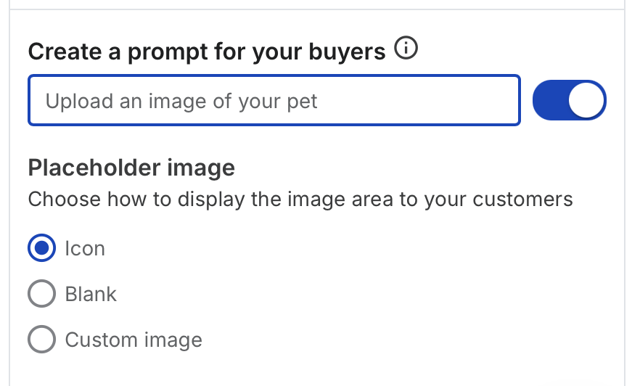
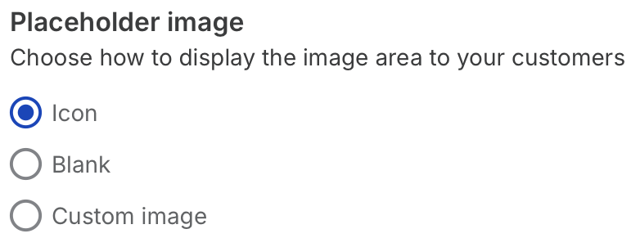
Với mục Placeholder image, cái này cho phép mockup của bạn có một icon, một khoảng trống, hoặc ảnh placeholder riêng của bạn. Trong ví dụ này tụi mình chọn Icon.
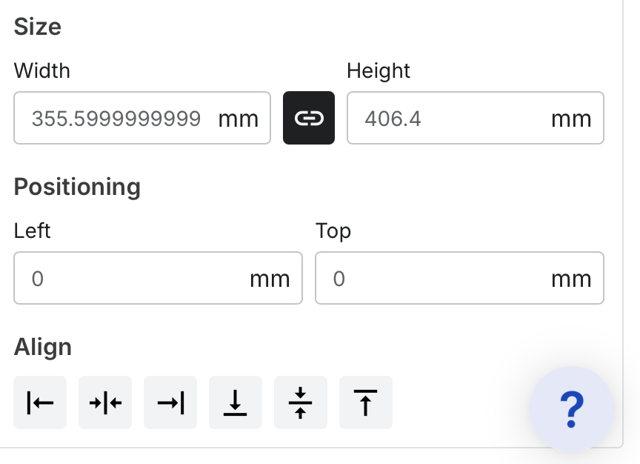
Size / Width / Positioning / Alignment đều có thể chỉnh được để đặt hình ảnh đúng vị trí bạn muốn trên thiết kế.
Bấm Add another layer thêm một lần nữa.
Giờ mình thêm một image layer (lớp hình).
Tải lên một hình trái tim (love heart) với nền trong suốt. Và chỉnh kích thước cho phù hợp.
Để nhân đôi hình này, tìm lớp của nó ở thanh bên và bấm vào icon copy.

Việc này sẽ nhân đôi image layer và đặt nó chồng lên cái đầu tiên. Giờ hãy kéo layer này đến vị trí tiếp theo mà bạn muốn.
Khi đã ưng ý, bấm continue to pricing.

Ở màn hình tiếp theo, bạn có thể chọn giá bán lẻ, đây là giá mà người mua sẽ thấy trên cửa hàng. Bạn sẽ không thể đặt giá thấp hơn chi phí sản xuất sản phẩm. Hãy đặt ở mức mà bạn nghĩ người ta sẽ mua, nhưng bạn vẫn có lời. Sau khi đặt giá xong, bấm Continue to review.
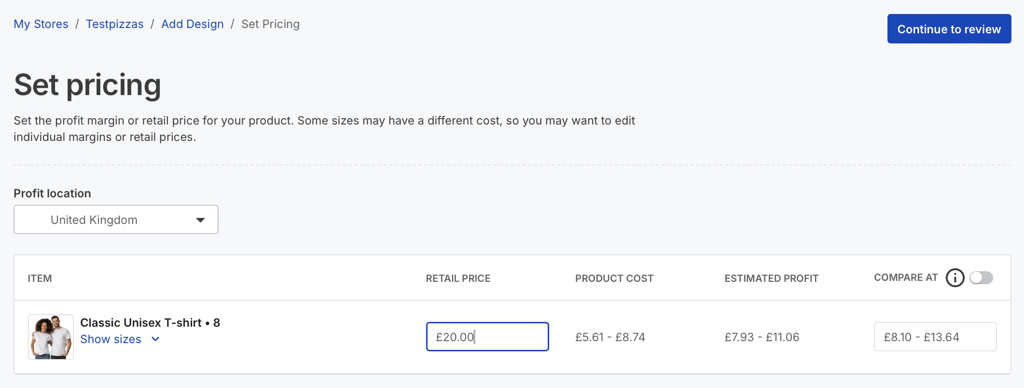
Đây là màn hình nơi bạn hoàn thiện việc sản phẩm sẽ hiển thị như thế nào trong cửa hàng.
Edit Mockups cho phép bạn chọn từ tất cả mockup của tụi mình, bấm edit mockups và chọn mockup chính, cùng những cái khác mà bạn muốn hiển thị. Rồi bấm save selection.
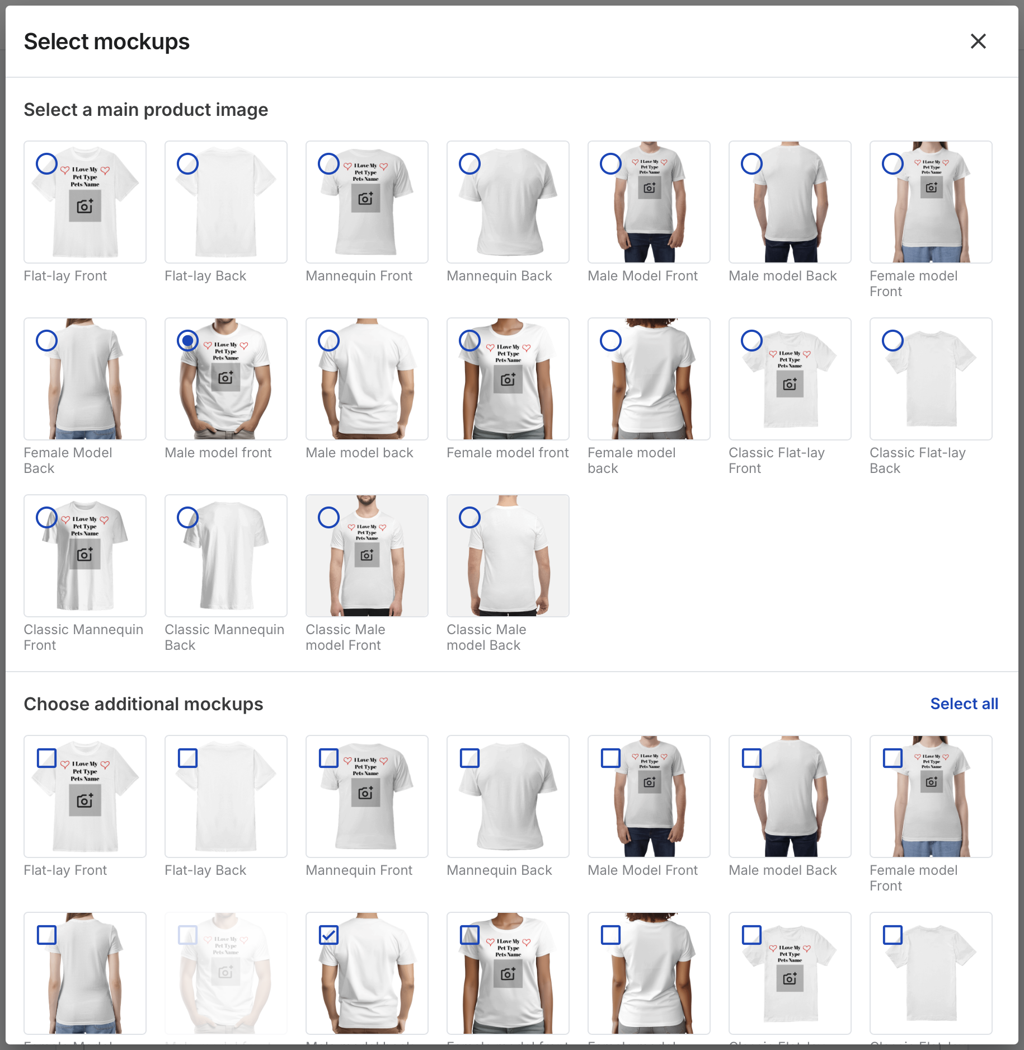
Bạn sẽ được đưa trở lại màn hình trước. Đặt tên và mô tả cho sản phẩm, rồi bấm save and continue.
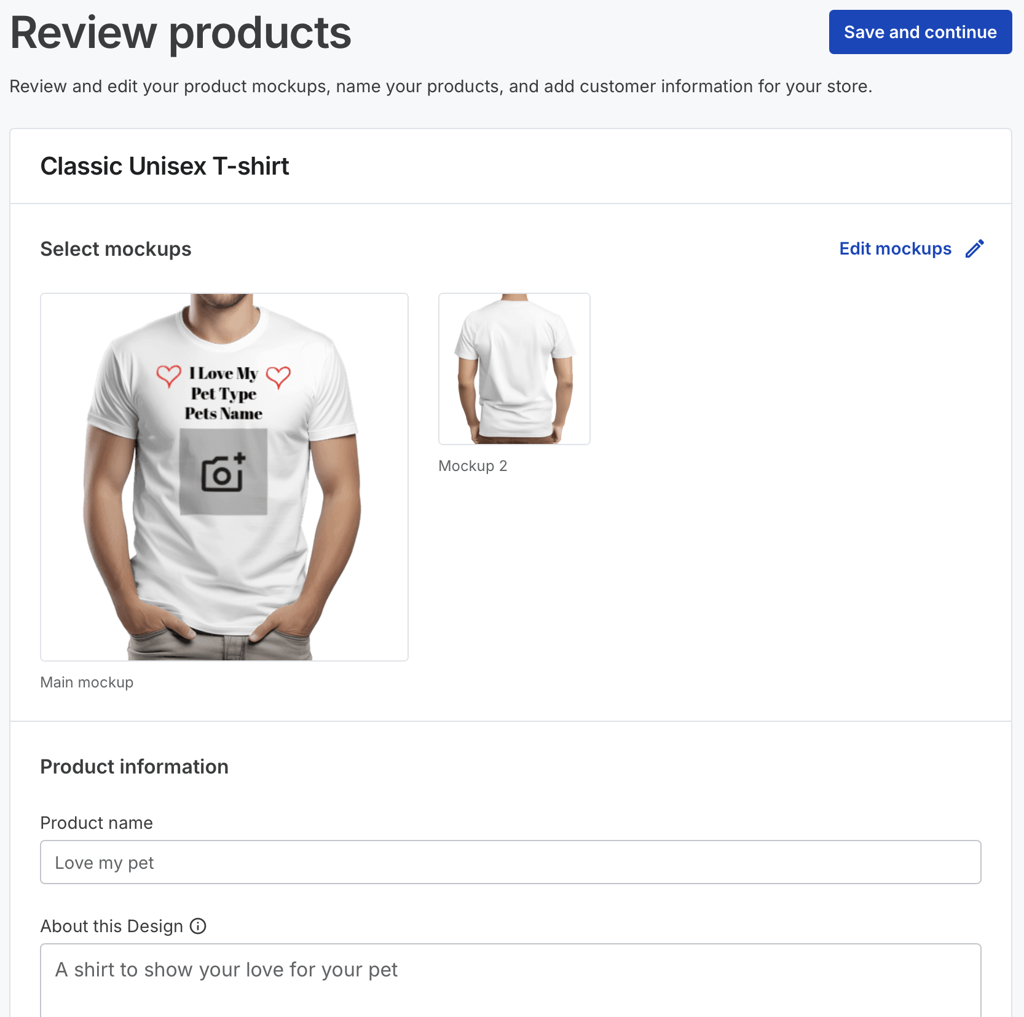
Bạn sẽ thấy một popup báo là nó đã được tạo thành công.

Việc duy nhất còn lại cần làm bây giờ là publish các thay đổi lên cửa hàng. Bấm Publish changes ở góc trên bên phải màn hình.
Bạn sẽ nhận thêm một thông báo xác nhận nữa

Sau khoảng một phút bạn sẽ thấy trạng thái đổi thành Store up to date.
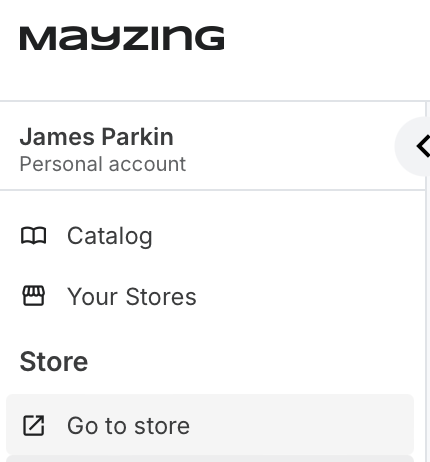
Để xem sản phẩm mới trong cửa hàng, bấm Go to store ở thanh điều hướng bên trái.
Bạn có thể bấm vào campaign vừa tạo để xem nó hiển thị như thế nào.
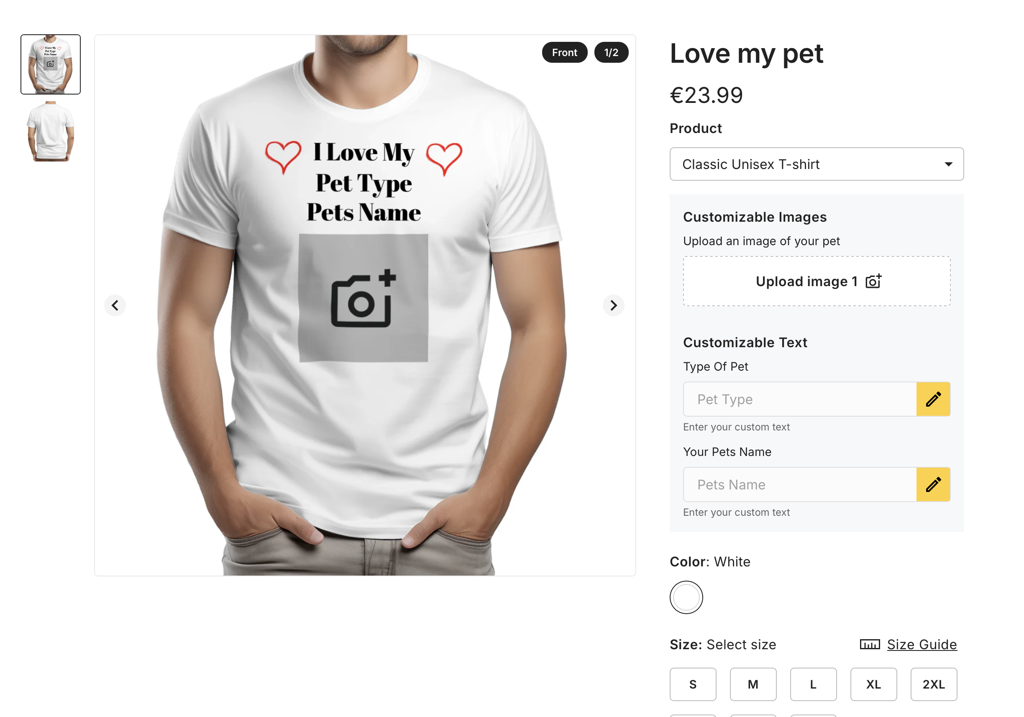
Để test tính năng upload ảnh hoạt động đúng như bạn mong muốn, bấm vào upload image.
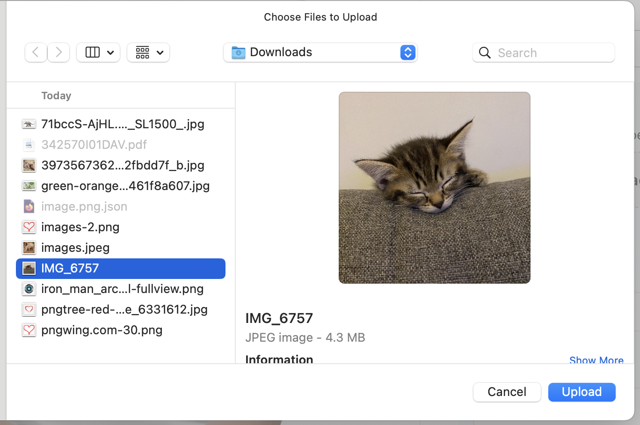
Chọn một ảnh trên thiết bị của bạn và bấm upload.
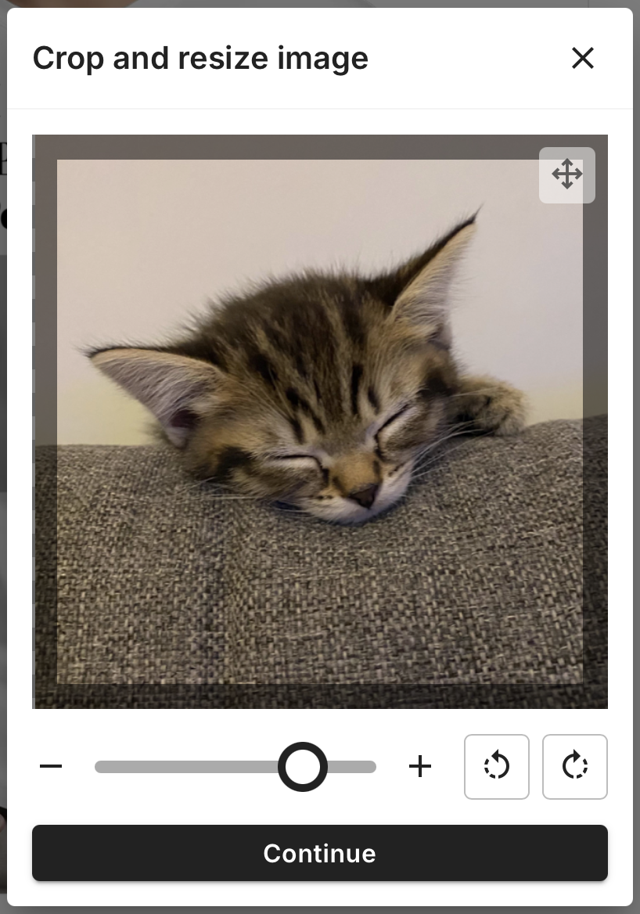
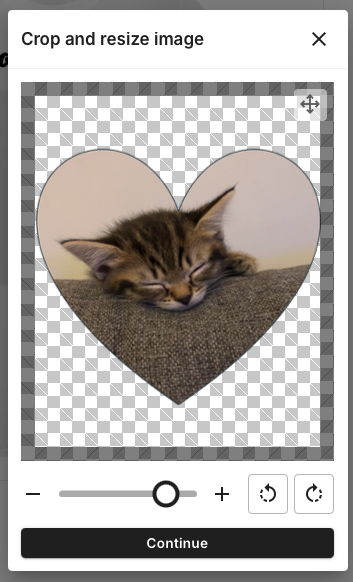
Ở màn hình tiếp theo bạn có thể crop và chỉnh kích thước ảnh, khi đã hài lòng thì bấm continue.
Ảnh sẽ được áp lên mockup trên màn hình.
Người mua của bạn có thể dùng hình với các hình dạng tùy ý miễn là nó có nền trong suốt.
Giờ hãy thêm loại thú cưng, trong ví dụ này tụi mình dùng Kitten
Giờ thêm tên thú cưng, anh chàng này tên là Kevin
Mockup trên màn hình sẽ cập nhật để phản ánh những thay đổi bạn đã thực hiện.
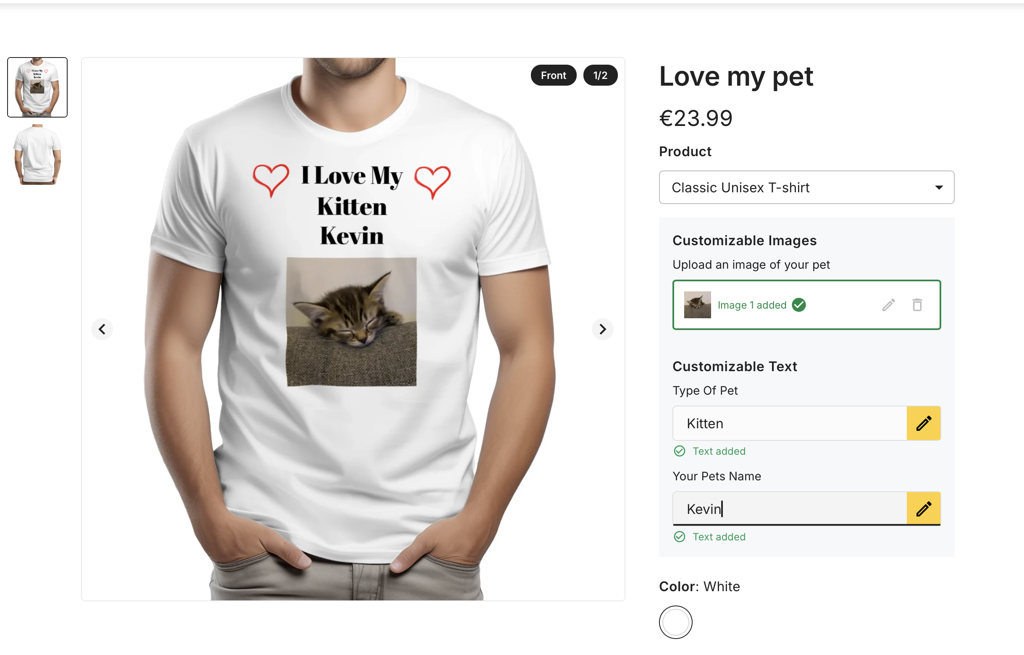
Giờ bạn đã sẵn sàng mang sản phẩm này đi bán cho khách rồi.
