Đi tới dashboard.mayzing.com và bấm vào cửa hàng mà bạn muốn thêm bộ sưu tập.
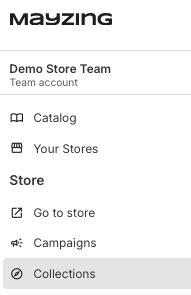
Ở thanh điều hướng bên trái, bấm vào collections.
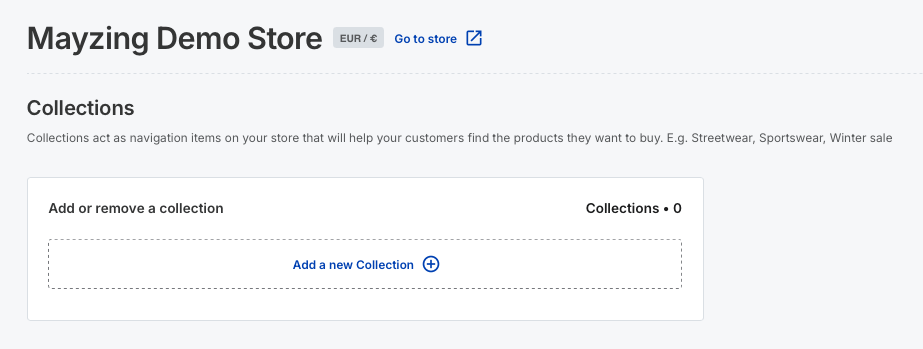
Bấm vào add a new collection.
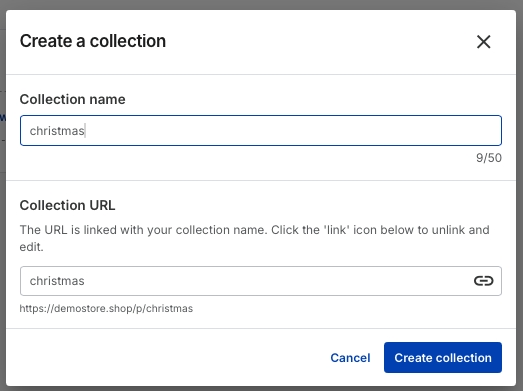
Đặt tên cho bộ sưu tập, với demo này tụi mình sẽ gọi là Christmas, rồi bấm create collection.
Bộ sưu tập giờ sẽ được tạo.
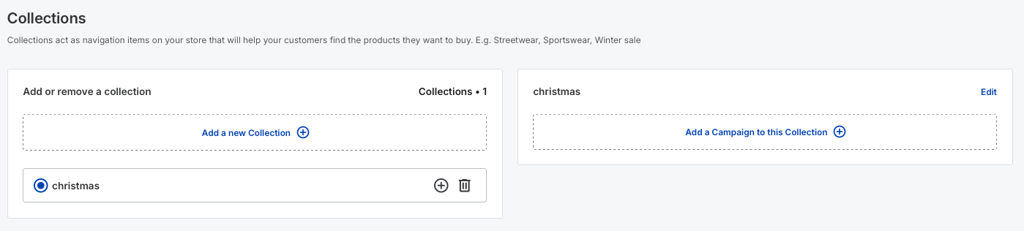
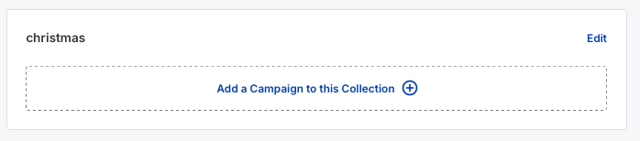
Ở phía bên phải màn hình, bấm add a campaign to this collection.
Tìm các campaign bạn muốn thêm vào bộ sưu tập, rồi bấm vào ô check cho từng cái. Bạn có thể dùng ô tìm kiếm ở trên cùng nếu muốn thu hẹp kết quả tìm kiếm.
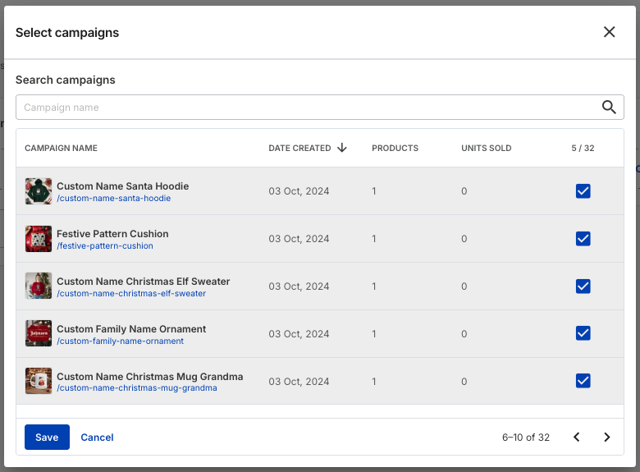
Khi bạn đã thêm hết các campaign bạn muốn vào bộ sưu tập này, bấm nút save.

Bạn có thể thấy tất cả các campaign đã được thêm vào bộ sưu tập.
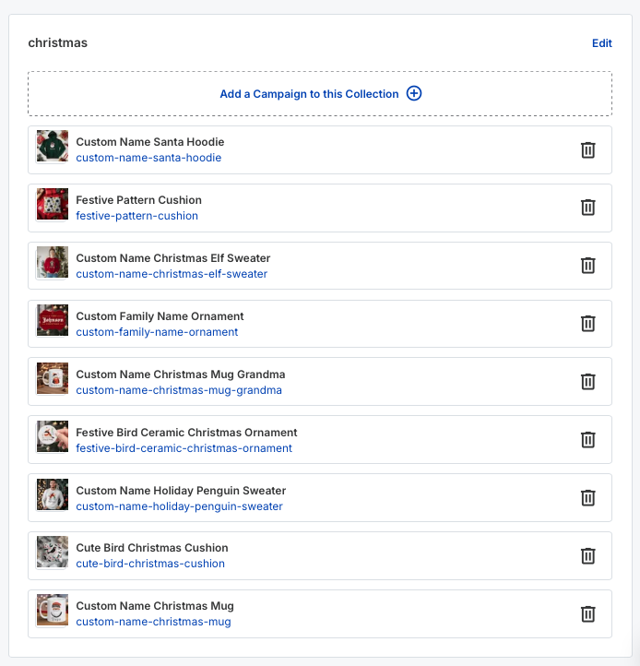
Nếu bạn thấy ổn rồi, bấm Publish changes.
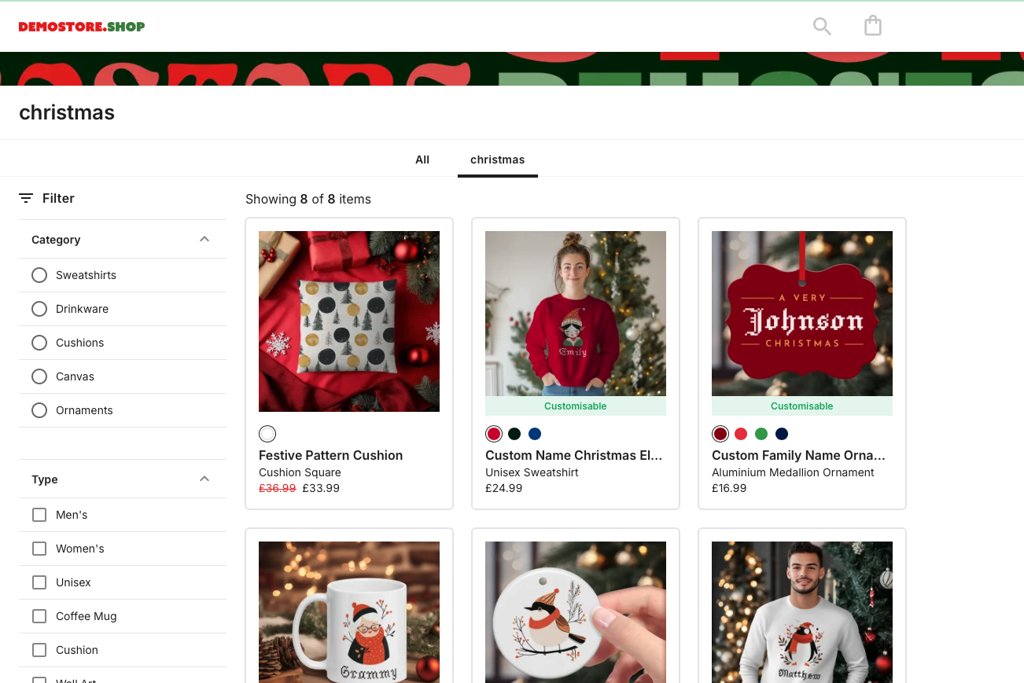
Khi publish xong, bạn có thể vào cửa hàng của mình và thấy bộ sưu tập đã được thêm vào storefront. Bấm vào đó và bạn sẽ thấy tất cả các campaign đã được thêm bên trong.