Quản lý hàng loạt: Thay vì tạo hoặc chỉnh sửa từng đơn hàng riêng lẻ, bạn có thể xử lý số lượng lớn đơn hàng chỉ trong một lần tải lên.
Không phụ thuộc vào kênh: Nhập và quản lý đơn hàng từ bất kỳ kênh bán hàng nào của bạn — cửa hàng trực tuyến, sàn thương mại điện tử, đơn hàng qua điện thoại, v.v. — và để Mayzing xử lý khâu hoàn tất đơn hàng.
Dễ dàng tích hợp: Hầu hết các hệ thống quản lý đơn hàng đều có thể xuất và nhập dữ liệu ở định dạng CSV, giúp bạn dễ dàng chuyển dữ liệu giữa các nền tảng.

Truy cập Bảng điều khiển Mayzing SXP - https://dashboard.mayzing.com
Truy cập thẻ Đơn hàng
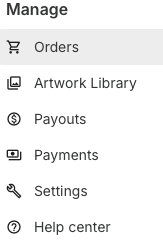
Nhấp vào Đơn hàng cần xử lý
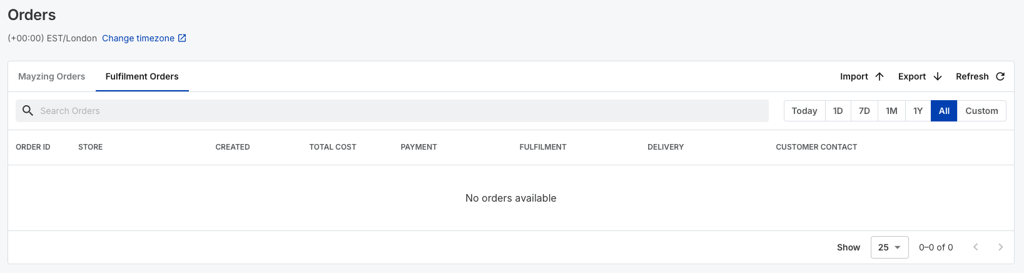
Nhấp vào Nhập để mở cửa sổ bật lên này
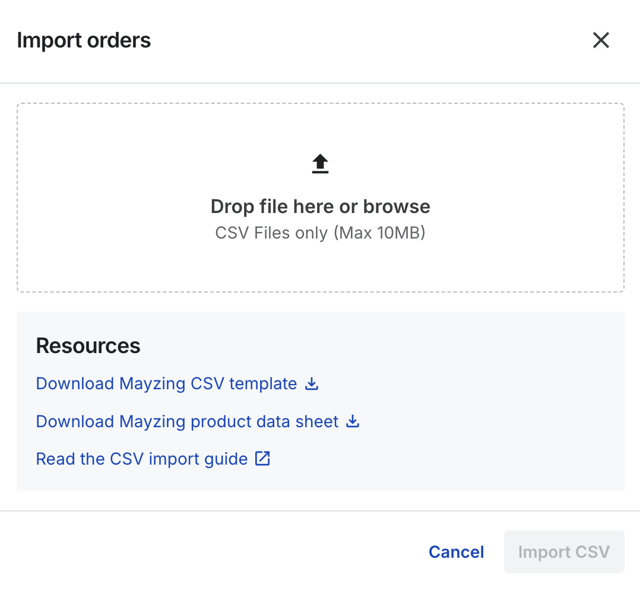
Nếu bạn đã sẵn sàng nhập CSV đơn hàng, hãy chuyển đến bước 9
Nếu bạn chưa chuẩn bị tệp .csv, hãy nhấp vào Tải xuống mẫu CSV Mayzing, thao tác này sẽ tải xuống mẫu mà bạn cần điền.
Điền các thông tin sau cho từng dòng.
order_reference (Bắt buộc) - Mã định danh của đơn hàng bên ngoài (ví dụ: mã đơn hàng từ một nền tảng thương mại điện tử khác). Nếu nhiều dòng trong tệp nhập có cùng Mã tham chiếu đơn hàng, chúng sẽ được nhóm thành một đơn hàng.
store (Bắt buộc) - Tên hoặc mô tả cửa hàng để xác định nguồn bán hàng của đơn hàng. Chúng tôi khuyên bạn nên sử dụng URL miền của cửa hàng (ví dụ: www.mystore.com)
currency (Bắt buộc) - Loại tiền tệ bạn muốn sử dụng để thanh toán đơn hàng. Các giá trị tiền tệ được phép là USD, EUR và GBP.
retail_currency (Bắt buộc) - Loại tiền tệ dùng để bán mặt hàng, theo định dạng ISO 4217; giá trị này phải tương ứng với giá trị số trong trường item_retail_total_price field. Bạn có thể tìm thấy danh sách các loại tiền tệ bán lẻ tại đây
recipient_first_name (Không bắt buộc) - Tên của người nhận
recipient_last_name (Bắt buộc) - Họ của người nhận
recipient_email (Bắt buộc) - Địa chỉ email của người nhận. Mặc dù không bắt buộc, bạn phải cung cấp email hoặc số điện thoại cho đơn hàng.
recipient_phone (Không bắt buộc) - Số điện thoại của người nhận, bao gồm mã quốc gia. Mặc dù không bắt buộc, bạn phải cung cấp email hoặc số điện thoại cho đơn hàng.
shipping_address_country (Bắt buộc) - Quốc gia giao hàng, theo định dạng ISO 3166. Bạn có thể tìm thấy danh sách các quốc gia chúng tôi hỗ trợ tại đây
shipping_address_state (Không bắt buộc) - Mã khu vực nơi giao hàng. Mã này PHẢI là mã, không phải tên. Bạn có thể tìm mã trong bài viết này.
shipping_address_street_1 (Bắt buộc) - Dòng địa chỉ thứ nhất nơi giao hàng
shipping_address_street_2 (Không bắt buộc) - Dòng địa chỉ thứ hai (nếu có) nơi giao hàng
shipping_address_city (Bắt buộc) - Thành phố của địa chỉ giao hàng
shipping_address_urbanization (Không bắt buộc) - Khu vực, phân khu hoặc khu phát triển trong địa bàn địa lý nơi giao hàng. Ví dụ: URB FLAMINGO HILLS
shipping_address_post_code (Bắt buộc) - Mã bưu chính của địa chỉ giao hàng
shipping_address_company_name (Không bắt buộc) - Tên công ty của người nhận, nếu có
shipping_address_instructions (Không bắt buộc) - Hướng dẫn giao hàng đặc biệt (chẳng hạn như ‘để ở hiên nhà’...)
item_retail_total_price (Bắt buộc) - Giá bán lẻ của (các) mặt hàng trong dòng, theo loại tiền tệ được chỉ định trong trường retail_currency field. Ví dụ: nếu giá bán lẻ là $15.00, giá trị trong cột này sẽ là 1500; không nhập ký hiệu tiền tệ. Loại tiền tệ được chỉ định ở trường khác. Thông tin này chỉ được dùng cho nhãn vận chuyển và không làm thay đổi số tiền bạn cần thanh toán để xử lý mặt hàng.
item_name (Bắt buộc) - Tên sản phẩm của mặt hàng bạn đặt. Tên này phải khớp với tên sản phẩm trong Bảng dữ liệu sản phẩm Mayzing.
item_size (Bắt buộc) - Kích cỡ của mặt hàng bạn đặt. Thông tin này phải khớp với tên sản phẩm trong Bảng dữ liệu sản phẩm Mayzing.
item_color (Bắt buộc) - Màu sắc của mặt hàng. Thông tin này phải khớp với tên sản phẩm trong Bảng dữ liệu sản phẩm Mayzing.
item_quantity (Bắt buộc)- Số lượng mặt hàng bạn đặt. Phải là số nguyên dương (1 trở lên).
item_design_1_print_area (Không bắt buộc) - Tên vùng in để áp dụng hình thiết kế thứ nhất (ví dụ: ‘mặt trước’, ‘mặt sau’...). Tên này phải khớp với vùng thiết kế trong Bảng dữ liệu sản phẩm Mayzing dành cho loại mặt hàng đó. Dù không bắt buộc, đơn hàng phải có ít nhất một vùng in và URL thiết kế.
item_design_1_url (Không bắt buộc) - Đường dẫn URL đến hình ảnh áp dụng cho vùng in thứ nhất. Lưu ý rằng tệp phải có URL đầy đủ và có thể truy cập công khai. Định dạng ảnh phải là JPG/JPEG hoặc PNG. Dù không bắt buộc, đơn hàng phải có ít nhất một vùng in và URL thiết kế.
item_design_2_print_area (Không bắt buộc) - Tên vùng in để áp dụng hình thiết kế thứ hai (ví dụ: ‘mặt trước’, ‘mặt sau’...). Tên này phải khớp với vùng thiết kế trong Bảng dữ liệu sản phẩm Mayzing dành cho loại mặt hàng đó. Lưu ý rằng không cần chỉ định nhiều hơn một hình thiết kế, trừ khi cần nhiều thiết kế. Dù không bắt buộc, đơn hàng phải có ít nhất một vùng in và URL thiết kế.
item_design_2_url (Không bắt buộc) - Đường dẫn URL đến hình ảnh áp dụng cho vùng in thứ hai. Lưu ý rằng tệp phải có URL đầy đủ và có thể truy cập công khai. Định dạng ảnh phải là JPG/JPEG hoặc PNG. Dù không bắt buộc, đơn hàng phải có ít nhất một vùng in và URL thiết kế.
Sau khi hoàn tất tệp CSV, hãy lưu tài liệu. Nếu lưu trên máy Mac, bạn cần chọn lưu dưới dạng CSV UTF8. Hãy nhớ vị trí lưu tệp trên máy tính. QUAN TRỌNG - bạn cần xóa dữ liệu giữ chỗ khỏi mẫu CSV chúng tôi cung cấp. Nếu không, các đơn hàng này cũng sẽ được tạo trong bảng đơn hàng của bạn
Thả tệp vào ô này hoặc nhấp vào nút duyệt để tìm tệp trên máy tính của bạn
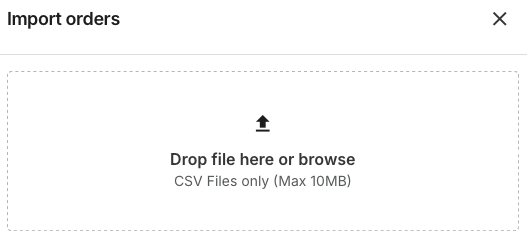
Nếu tệp hợp lệ, bạn sẽ thấy thông báo bật lên trong ô này cho biết CSV đã sẵn sàng để nhập

Nhấn Nhập CSV để bắt đầu nhập
Nếu thành công, bạn sẽ thấy thông báo này bật lên

Sau khi quá trình nhập hoàn tất, email sẽ được gửi đến địa chỉ email đã đăng ký của bạn. Email này có báo cáo về các đơn hàng nhập thành công và thất bại, cùng liên kết tải xuống cho biết lý do các đơn hàng không nhập được (nếu có).
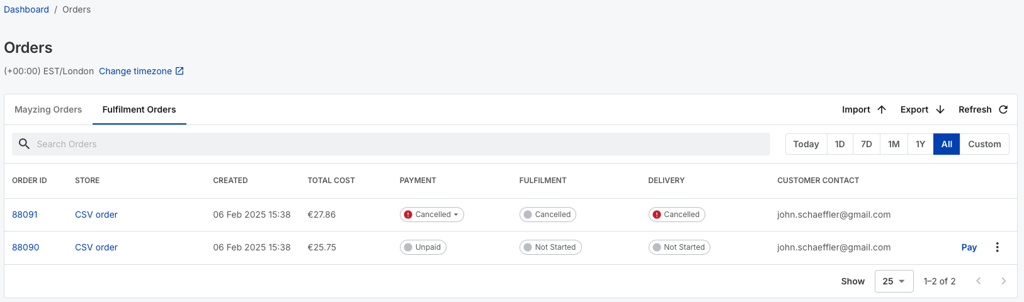
Sau khi nhập hoàn tất, bạn sẽ thấy các đơn hàng đã được thêm vào bảng đơn hàng. Lúc này, trạng thái của các đơn hàng sẽ là chưa thanh toán.
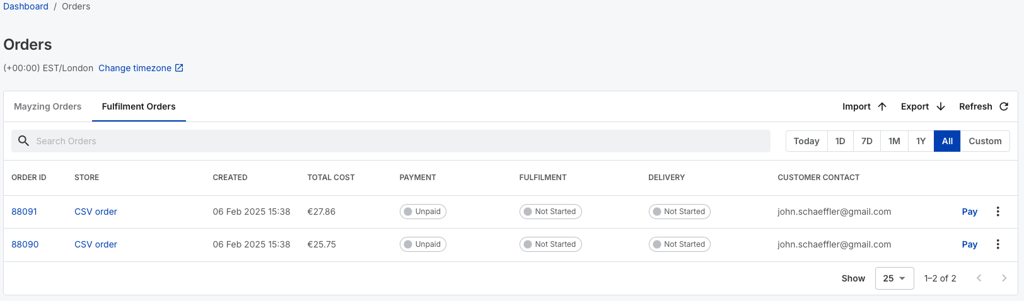
Nếu bạn muốn hủy đơn hàng, hãy nhấp vào dấu ba chấm. Nút hủy đơn hàng sẽ xuất hiện; nhấp vào nút này để hủy đơn. Một hộp xác nhận sẽ bật lên để hỏi bạn có thực sự muốn hủy đơn hàng hay không. Thao tác này sẽ đổi trạng thái đơn hàng thành Đã hủy và bạn cần nhập lại đơn hàng.
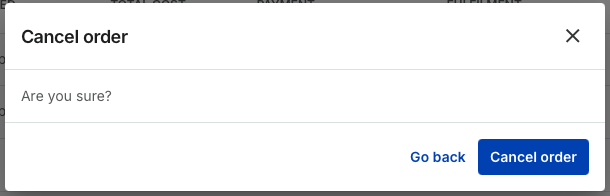
Nếu xác nhận hủy, bạn sẽ thấy thông báo xác nhận bật lên
Nhấp vào nút thanh toán nếu bạn đã sẵn sàng thanh toán cho đơn hàng.
Bạn sẽ thấy trạng thái của Đơn hàng cần xử lý