Nền tảng Mayzing đã tích hợp một quy trình làm việc với ứng dụng cá nhân hóa Shopify hàng đầu Teeinblue để cho phép Nhà bán tạo ra những sản phẩm tuyệt vời để người mua có thể tự cá nhân hóa trên cửa hàng của họ và gửi những đơn hàng đó đi để fulfil theo cách hiệu quả nhất.
Mayzing dùng phương thức tích hợp “Shopify Products” với Teeinblue, giúp Nhà bán linh hoạt hơn trong việc quản lý các đơn hàng cá nhân hóa ngay trong trang quản trị Shopify chính, cùng với các đơn hàng không cá nhân hóa và không phải POD, nếu có.
Nên đọc tài liệu và hướng dẫn sử dụng Teeinblue để nắm rõ cách tạo sản phẩm cá nhân hóa trong Teeinblue.
Các điều kiện tiên quyết
Trước khi dùng hướng dẫn này, bạn sẽ cần hoàn thành những việc sau
Đã tạo tài khoản Mazying tại dashboard.mayzing.com
Đã tạo tài khoản Shopify tại admin.shopify.com
Đã kết nối cửa hàng của bạn với tài khoản Shopify bằng cách làm theo hướng dẫn sử dụng này
Đã cài app Teeinblue trên Shopify. Để làm điều này trên trang dashboard Shopify, bấm Apps ở thanh điều hướng bên trái và gõ Teeinblue, rồi làm theo các bước cài đặt.
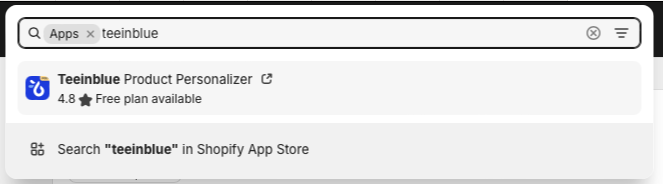
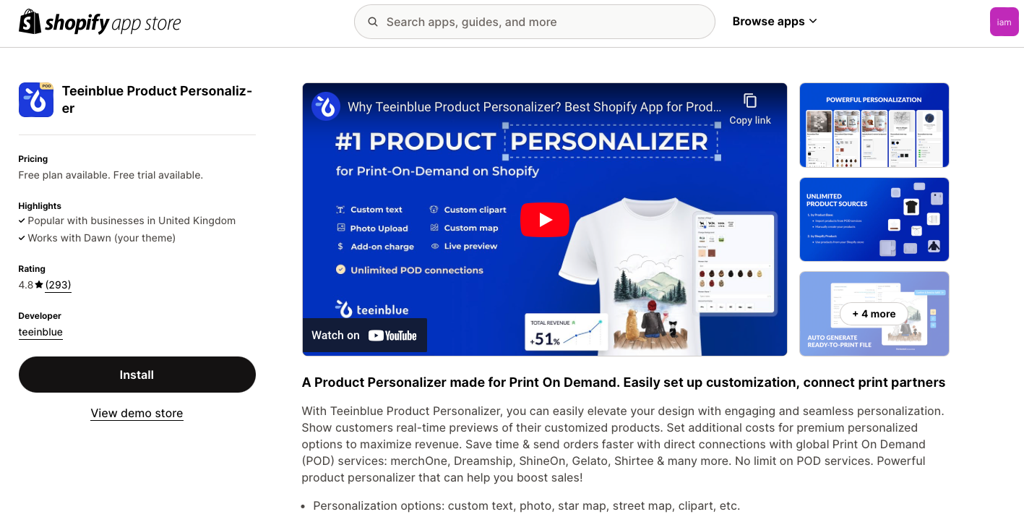
Bấm Install
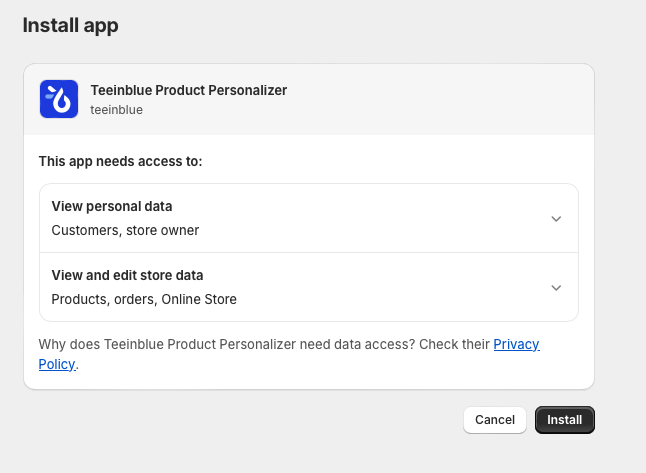
Rồi bấm Install lần nữa
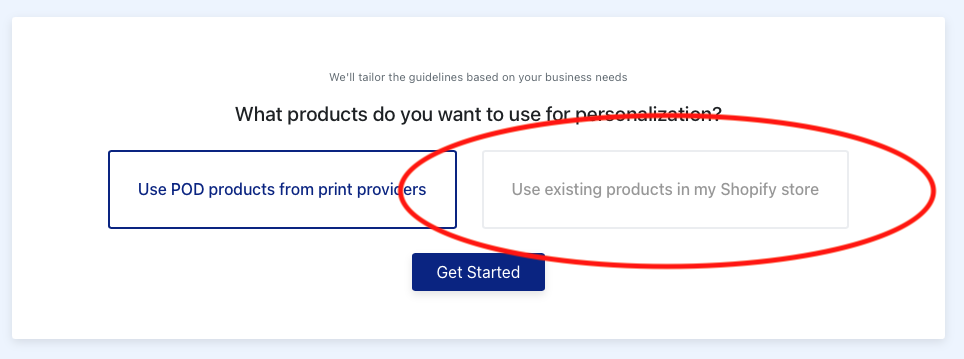
Chọn tùy chọn thứ hai “Use existing products in my Shopify store”
Giờ bạn đã sẵn sàng để bắt đầu.

Tạo sản phẩm bằng tính năng tùy chỉnh của Teeinblue
Vào Mayzing SXP Dashboard - https://dashboard.mayzing.com
Bấm vào stores của bạn, và chọn store Shopify của bạn.
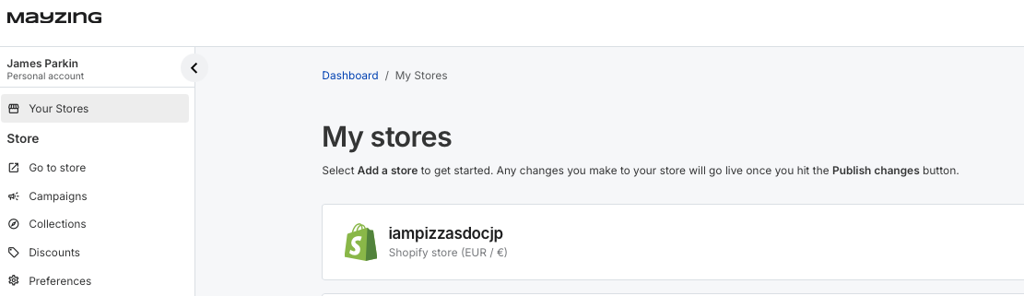
Vào products và tạo một Product trống (không có text hoặc image layer). Thiết kế cuối cùng sẽ được tạo trong Teeinblue.
Nếu bạn muốn dùng các màu sản phẩm khác, thêm một text layer, sau đó dùng bộ chọn màu để chọn màu sản phẩm bạn muốn. Khi bạn đã thêm xong, xóa text layer đó đi. Bộ chọn màu sẽ biến mất, nhưng các màu bạn đã chọn vẫn được giữ lại.
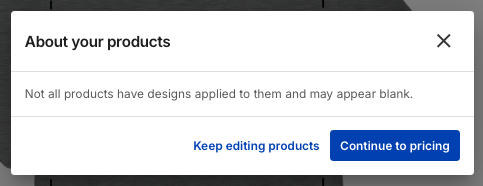
Nhấn Continue to pricing. Bạn sẽ thấy một cảnh báo ở đây rằng bạn đang tạo một sản phẩm trống. Đây chính là điều chúng ta muốn làm, nên hãy nhấn Continue to pricing lần nữa.
Đặt giá mà bạn muốn bán sản phẩm và nhấn Continue to review
Chọn các mockup bạn muốn dùng trong Teeinblue, và nhấn Save and continue
Publish sản phẩm trống lên store của bạn.
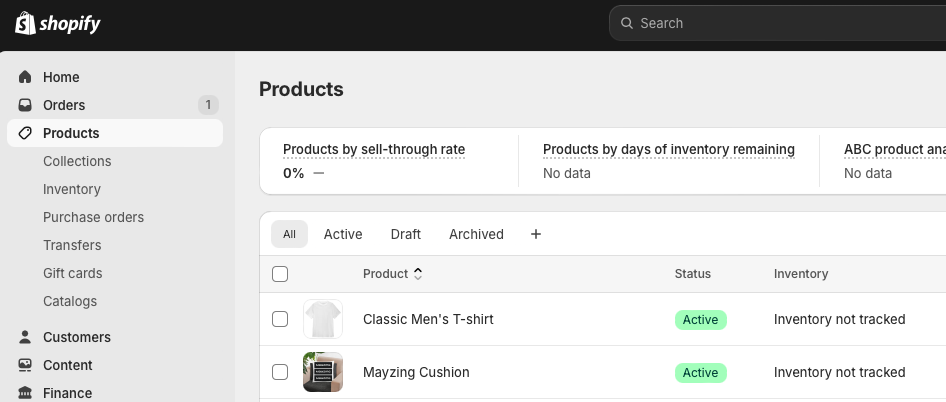
Vào Shopify dashboard của bạn và bấm vào products để chắc chắn sản phẩm đã nằm trong Shopify, và sẵn sàng để tùy biến trong Teeinblue.
Vào Teeinblue Dashboard - https://portal.teeinblue.com
Ở thanh điều hướng bên trái, mở rộng mục campaigns, và bấm vào by Shopify products
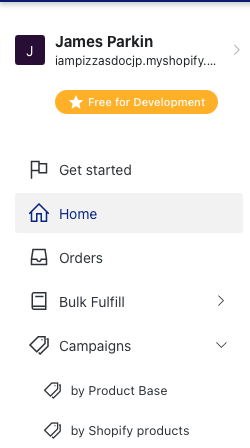
Bấm vào New campaign
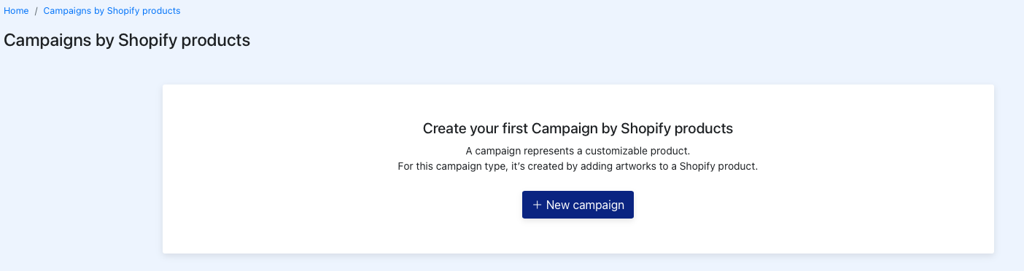
Bấm vào dấu + để chọn một sản phẩm Shopify
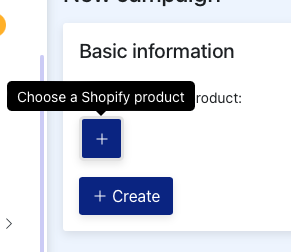
Chọn sản phẩm mà bạn đã publish lên Shopify từ Mayzing
Nhấn + Create

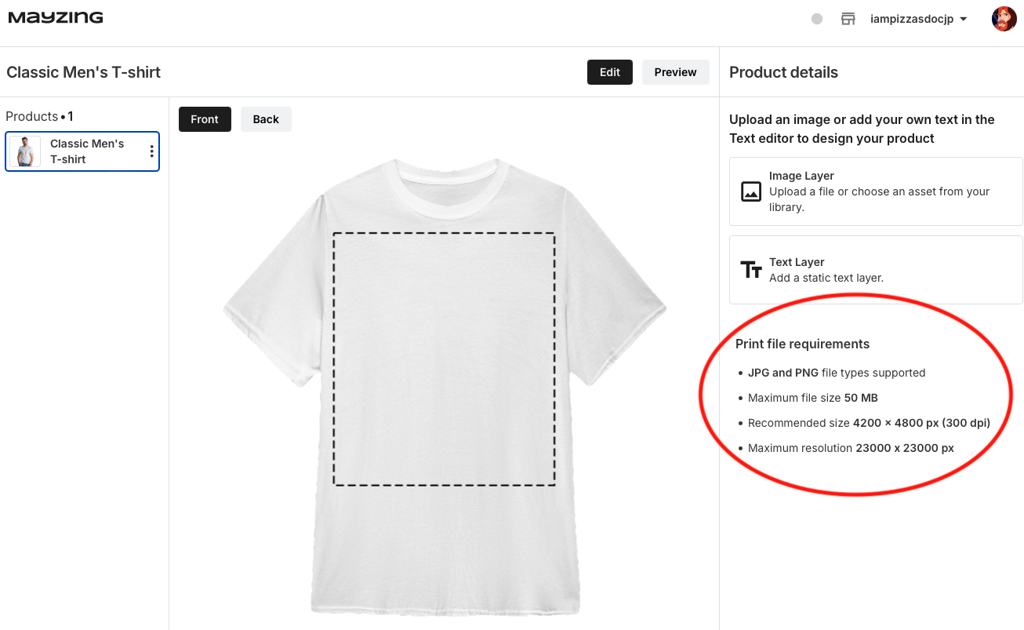
Cấu hình phần cá nhân hóa của bạn. Các bước chi tiết để làm việc này có trong app Teeinblue - Important Note: Dùng cùng kích thước print area như được tham chiếu trong Mayzing builder. Mỗi sản phẩm đều có kích thước khác nhau, bạn có thể kiểm tra ở trang product builder bên tay phải cho từng sản phẩm
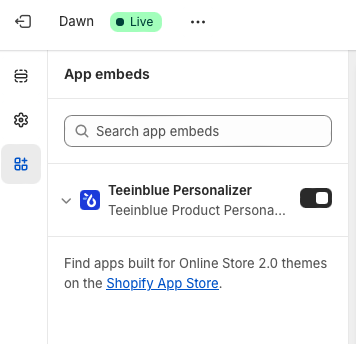
Bạn sẽ cần kích hoạt Teeinblue app embed trong phần cài đặt theme Shopify của bạn trên Shopify dashboard trong quá trình này.
Launch chiến dịch mới của bạn

Cập nhật sản phẩm trống trong Mayzing để có artwork mới, và publish sản phẩm đã cập nhật
Sản phẩm cá nhân hóa giờ đã hoàn tất và nằm trên Shopify store của bạn, sẵn sàng để mua.
