Nếu bạn đã bán sản phẩm trong cửa hàng Shopify của riêng mình, External Product Mapping cho phép bạn giao việc in ấn và vận chuyển những sản phẩm đó cho Mayzing mà không cần xây dựng lại danh sách của bạn. Mapping liên kết từng biến thể của sản phẩm Shopify của bạn với một biến thể Mayzing phù hợp, để các đơn hàng mới xuất hiện trên bảng điều khiển Mayzing của bạn sẵn sàng để thanh toán và gửi đến các máy in của chúng tôi. Để thực hiện việc này, hãy làm theo các bước dưới đây.
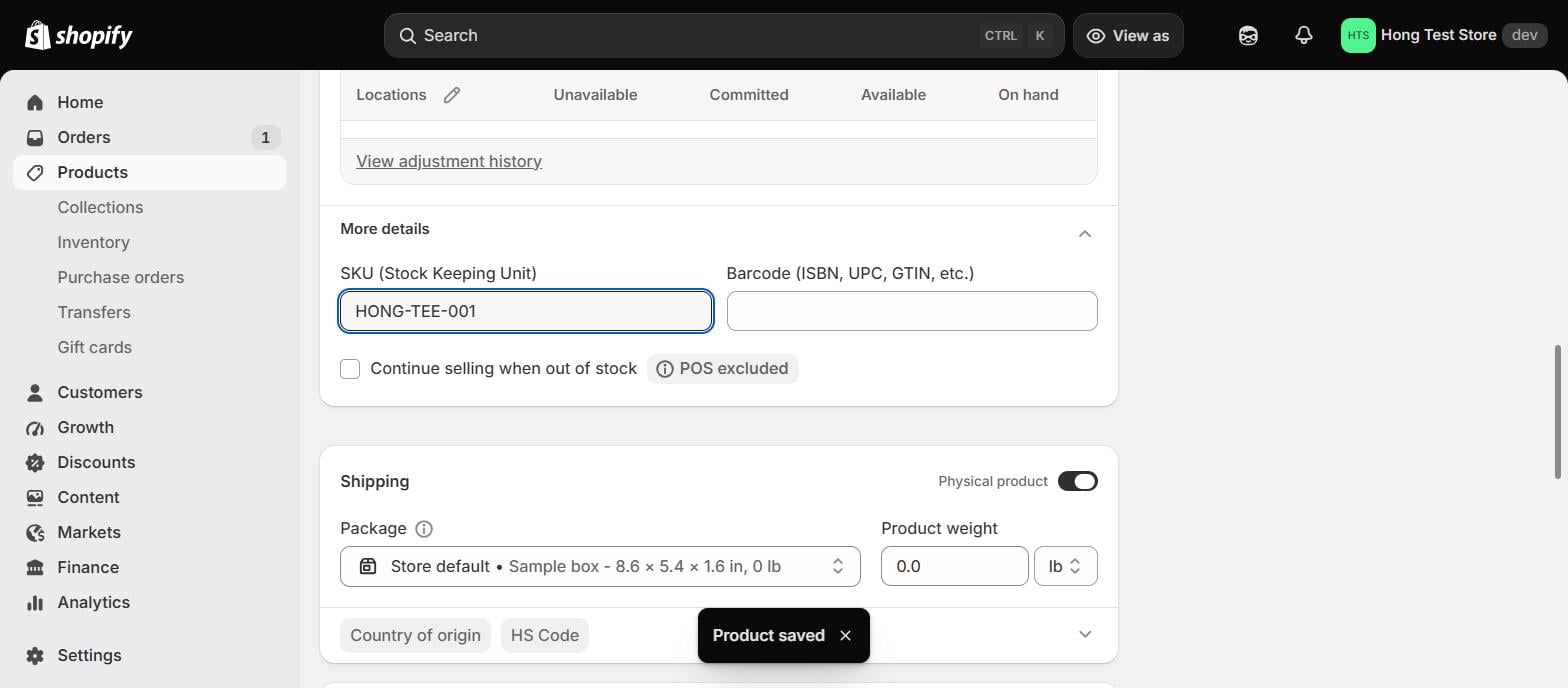
Trước khi bắt đầu, hãy kiểm tra xem mọi biến thể của sản phẩm Shopify mà bạn muốn ánh xạ đều có SKU được điền vào.
Xây dựng sản phẩm phù hợp trong Mayzing, sử dụng các màu sắc và kích cỡ giống như bạn bán trên Shopify. Nếu bạn chưa xây dựng sản phẩm trước đây, hãy làm theo Shopify - Create a Product và sau đó quay lại đây. Sản phẩm mới của bạn sẽ nằm trong All Products với trạng thái Unpublished.
Nếu danh sách Shopify của bạn được tạo từ ảnh chụp kho hàng của riêng bạn, bạn có thể không có hình ảnh phù hợp với thiết kế Mayzing của bạn. Mở bản xem trước sản phẩm Mayzing mới của bạn, mở hình ảnh trong tab trình duyệt mới, lưu nó và sử dụng hình ảnh đó trên danh sách Shopify của bạn để hai hình ảnh khớp với nhau.
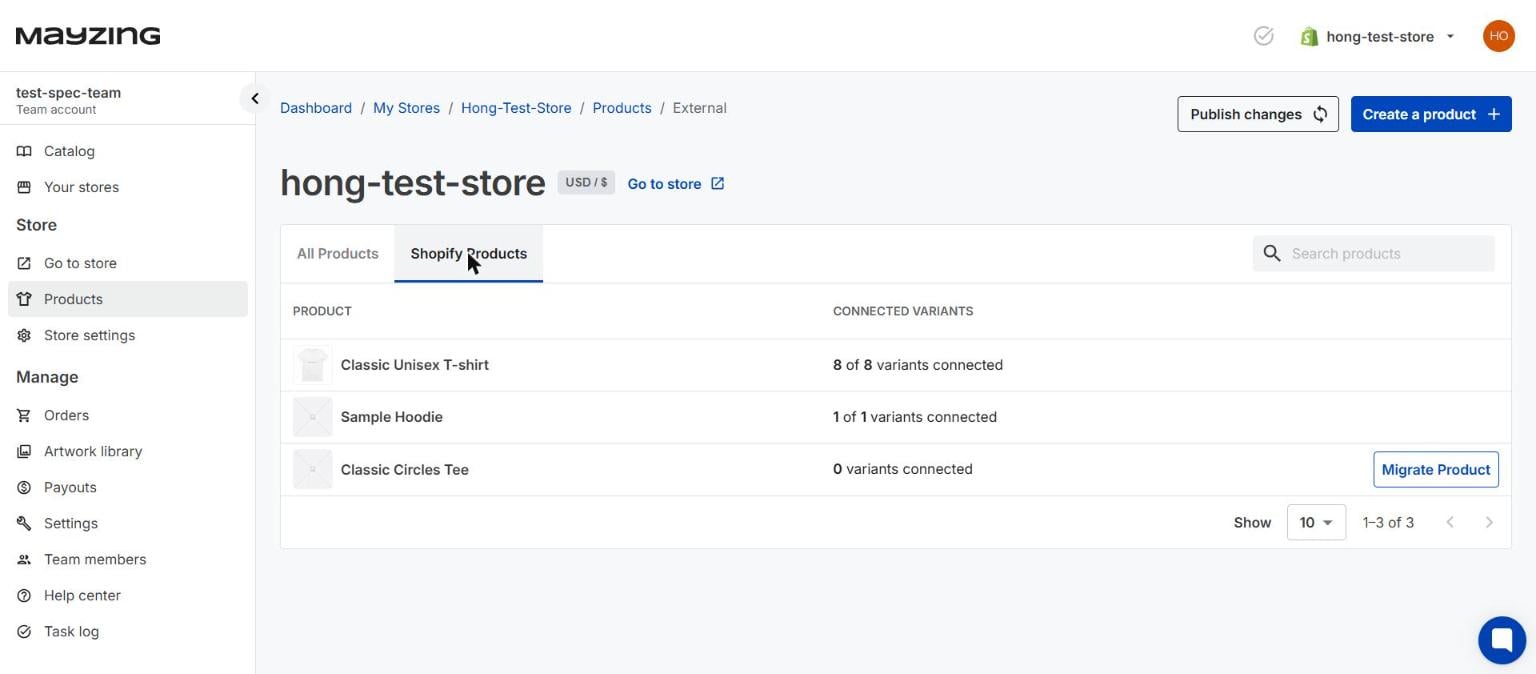
Trên bảng điều khiển Mayzing, trên thanh điều hướng bên trái, chọn Products, sau đó chọn tab Shopify Products.
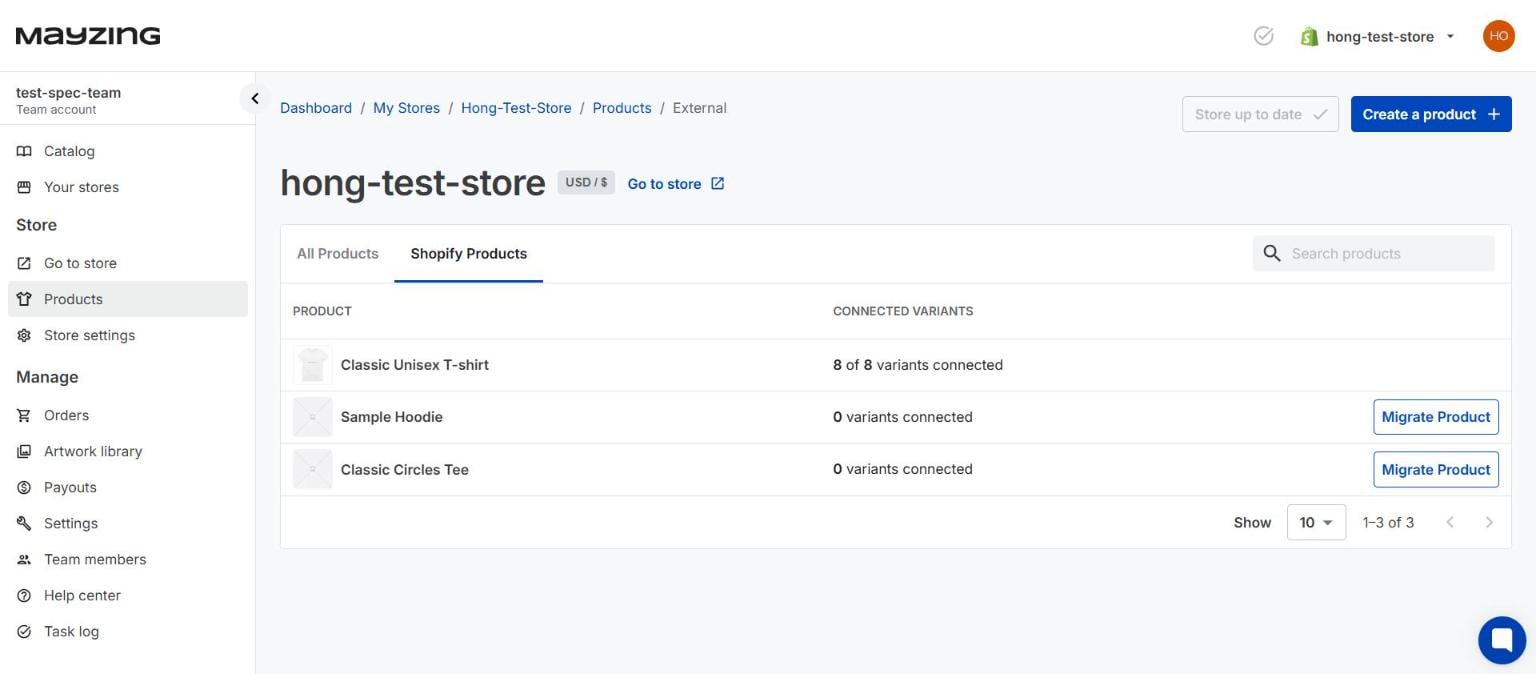
Mayzing đọc cửa hàng Shopify của bạn và liệt kê mọi thứ trong đó, với số lượng Connected Variants cho mỗi sản phẩm. Các sản phẩm đã được liên kết với Mayzing sẽ hiển thị số lượng như 8 trong 8 biến thể được kết nối. Các sản phẩm chỉ tồn tại trong Shopify sẽ hiển thị 0 biến thể được kết nối, cùng với nút Migrate Product.
Tìm sản phẩm mà bạn muốn Mayzing thực hiện, và nhấp vào Migrate Product.
Cửa sổ Select product to migrate to sẽ mở ra, liệt kê các sản phẩm Mayzing trong cửa hàng này cùng với ngày tạo của mỗi sản phẩm. Nếu danh sách này trống, điều đó có nghĩa là mọi sản phẩm Mayzing trong cửa hàng đã được ánh xạ, và bạn cần xây dựng sản phẩm phù hợp trước tiên.
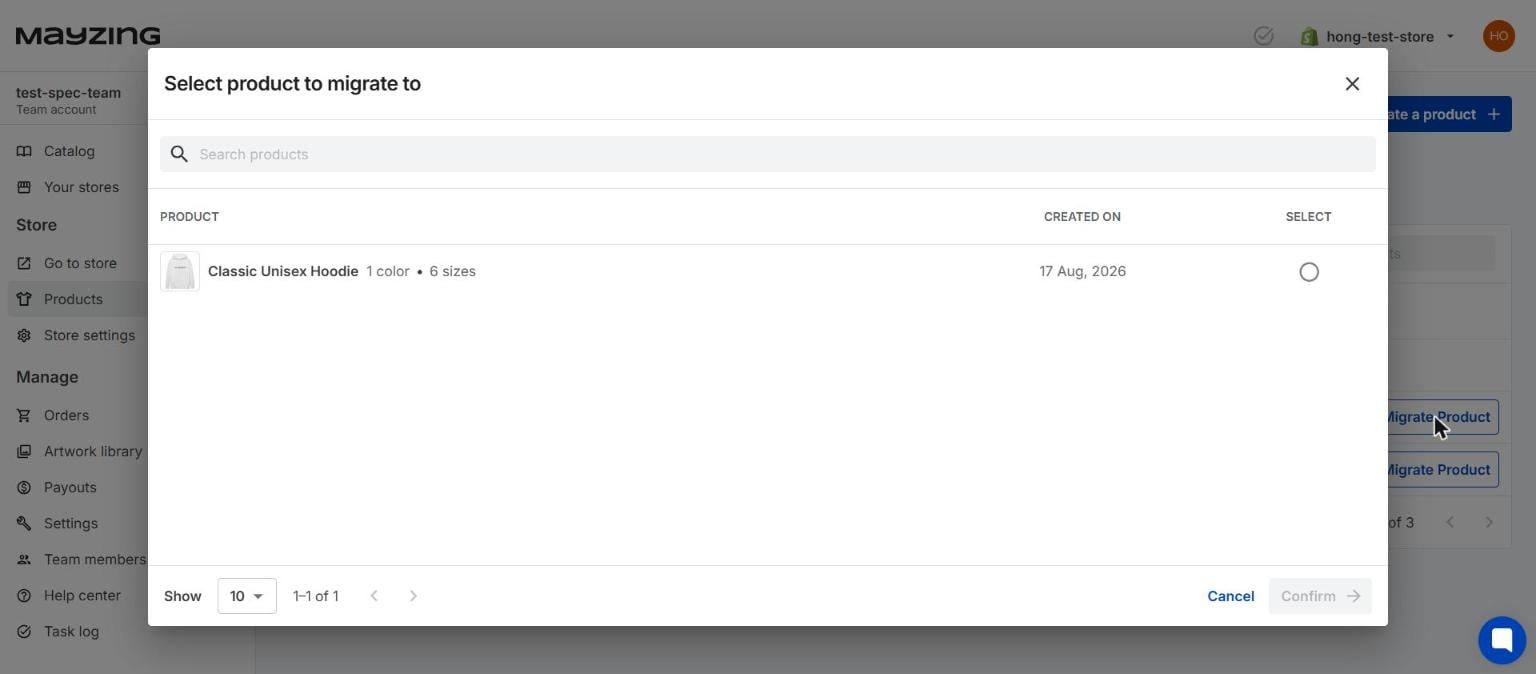
Chọn sản phẩm Mayzing mà bạn muốn ánh xạ, và nhấn Confirm.
Bây giờ bạn sẽ ở trên màn hình Migrate products. Sản phẩm Shopify của bạn được hiển thị ở bên trái, sản phẩm Mayzing của bạn ở bên phải, và bên dưới có một hàng cho mỗi biến thể Shopify của bạn.
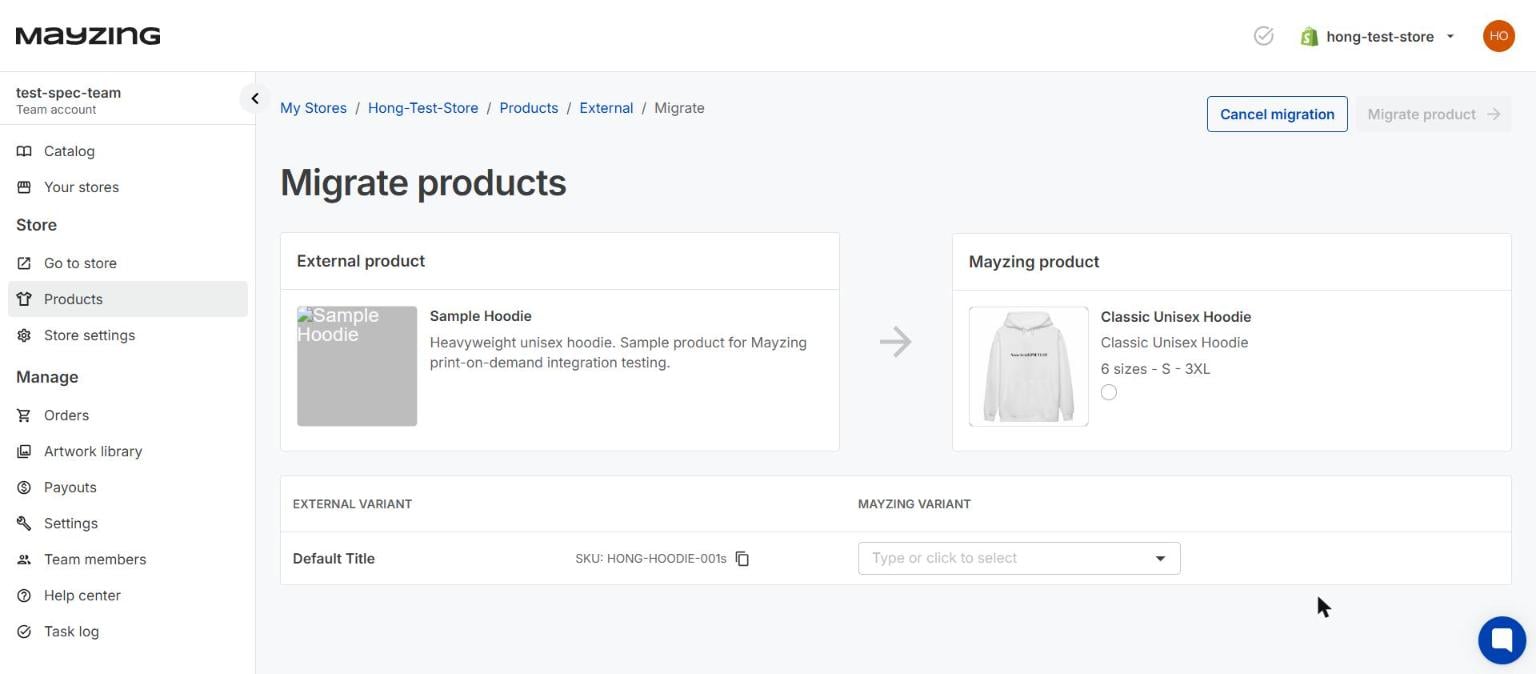
Đối với mỗi hàng, hãy mở trường Mayzing Variant và chọn biến thể phù hợp, vì vậy White / S đi đến White / S, White / M đi đến White / M, v.v. Khi một hàng được khớp, Mayzing SKU sẽ xuất hiện bên cạnh nó, vì vậy bạn có thể thấy Shopify SKU của mình ở bên trái và Mayzing SKU ở bên phải.
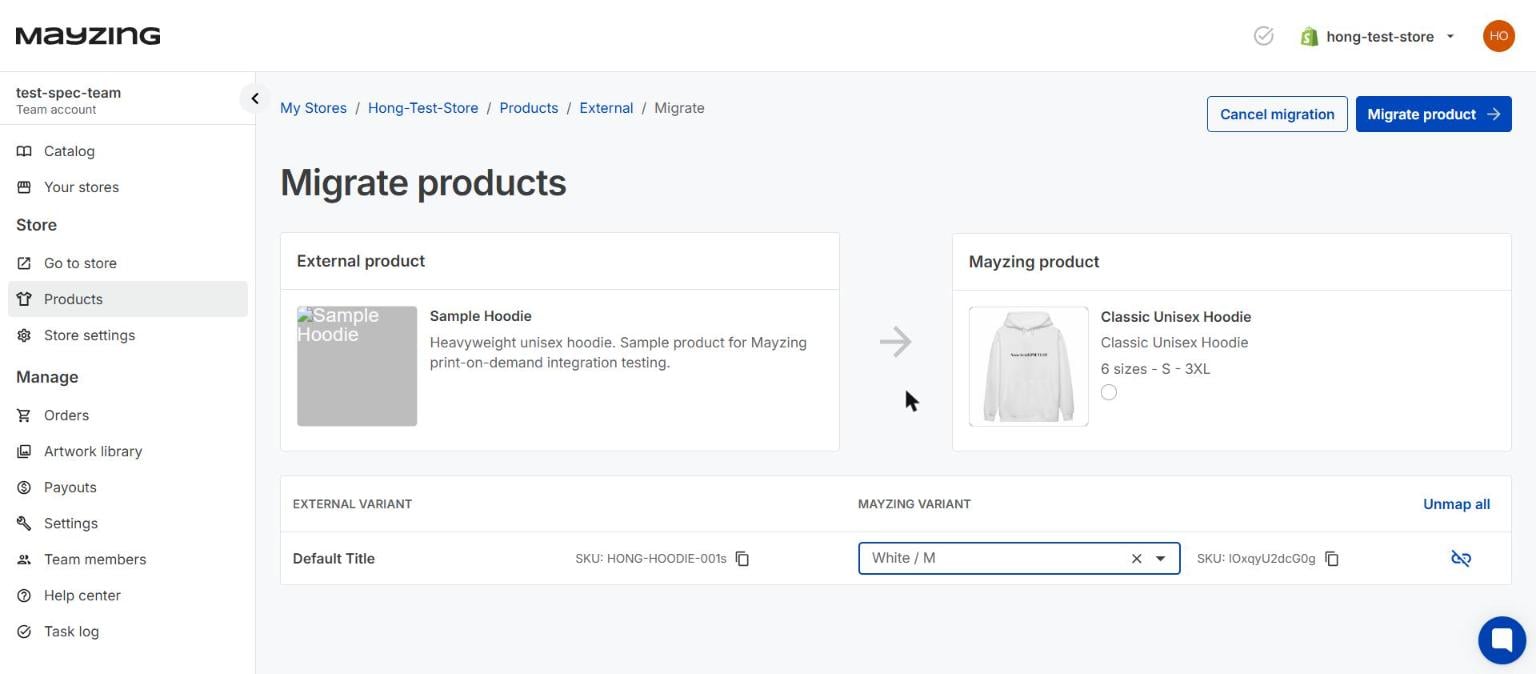
Nếu sản phẩm Mayzing của bạn có kích cỡ hoặc màu sắc mà danh sách Shopify của bạn không có, những hàng đó không có gì để khớp và bạn chỉ cần để chúng lại. Điều này là bình thường và không phải là lỗi.
Nếu bạn muốn bắt đầu lại quá trình ánh xạ, hãy nhấn Unmap all. Để thoát mà không thay đổi bất cứ điều gì, hãy nhấn Cancel migration.
Khi bạn đã khớp tất cả những gì có thể, hãy nhấn Migrate product.
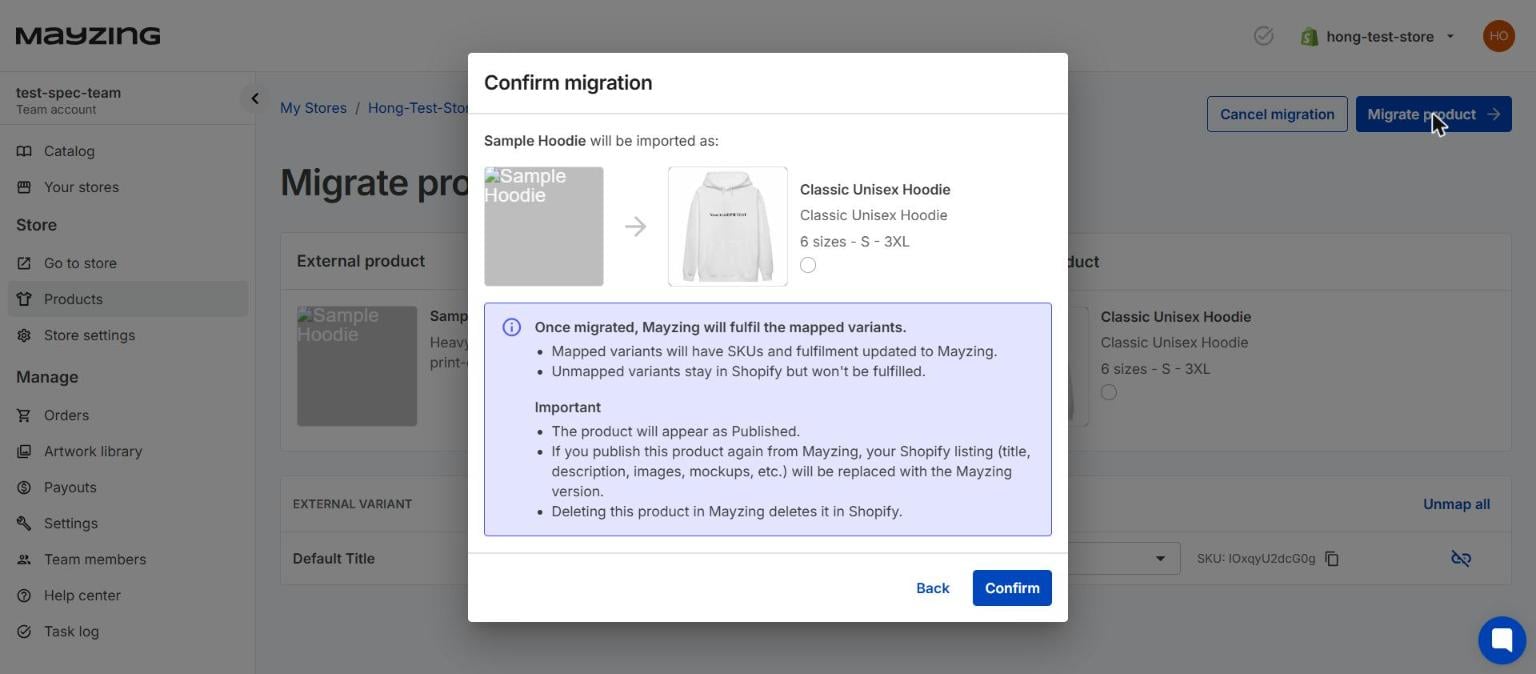
Cửa sổ Confirm migration sẽ cho bạn biết chính xác những gì sắp xảy ra. Các biến thể được ánh xạ của bạn sẽ có SKU và thực hiện đơn hàng được cập nhật thành Mayzing, bất kỳ biến thể nào không được ánh xạ sẽ ở lại Shopify nhưng sẽ không được thực hiện, và sản phẩm sẽ xuất hiện dưới dạng Published. Hãy đọc kỹ điều này, sau đó nhấn Confirm.
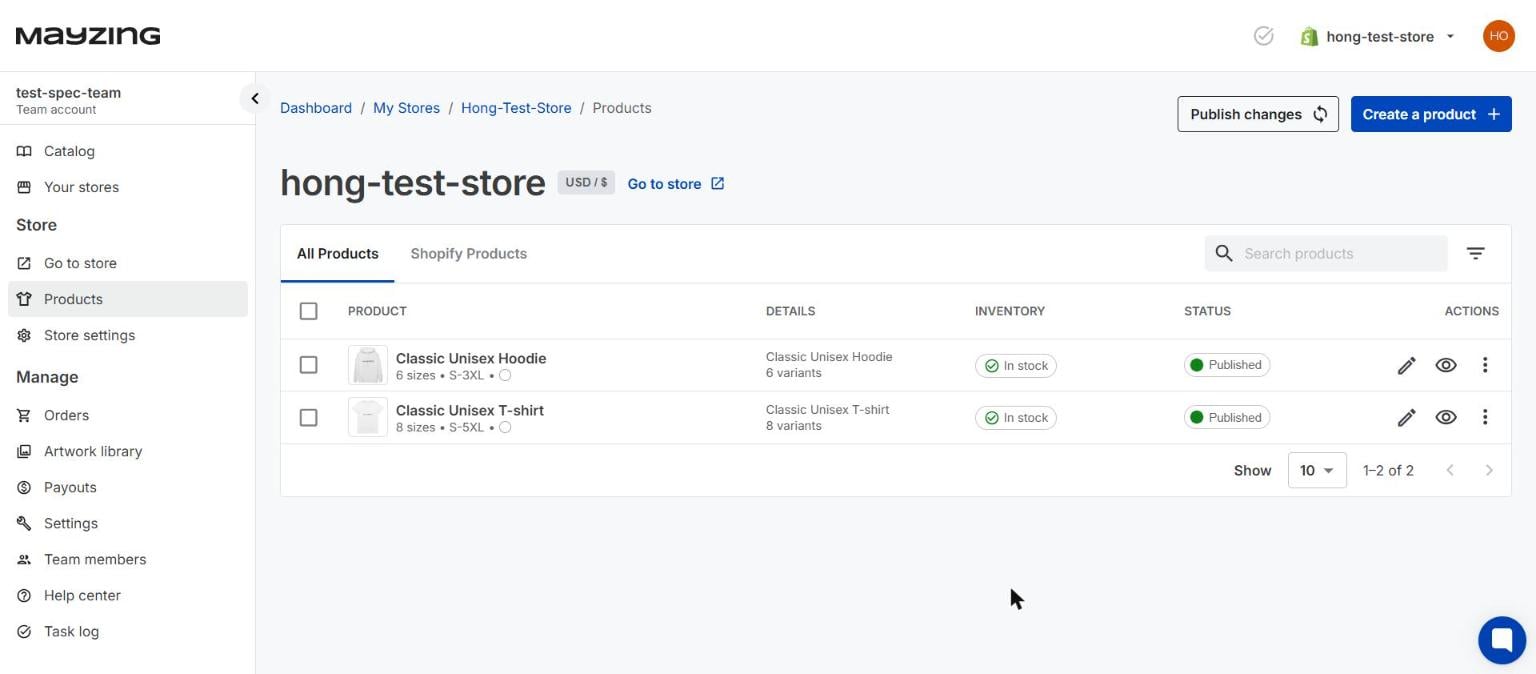
Quay lại All Products:Unpublished thành Published một cách tự động.
Trên tab Shopify Products, sản phẩm Shopify của bạn hiện đã hiển thị các biến thể được kết nối và không còn có nút Migrate Product.
Quay lại bảng điều khiển Shopify của bạn và mở sản phẩm. Trong phần Inventory bạn sẽ thấy rằng SKU đã được thay thế bằng SKU Mayzing.
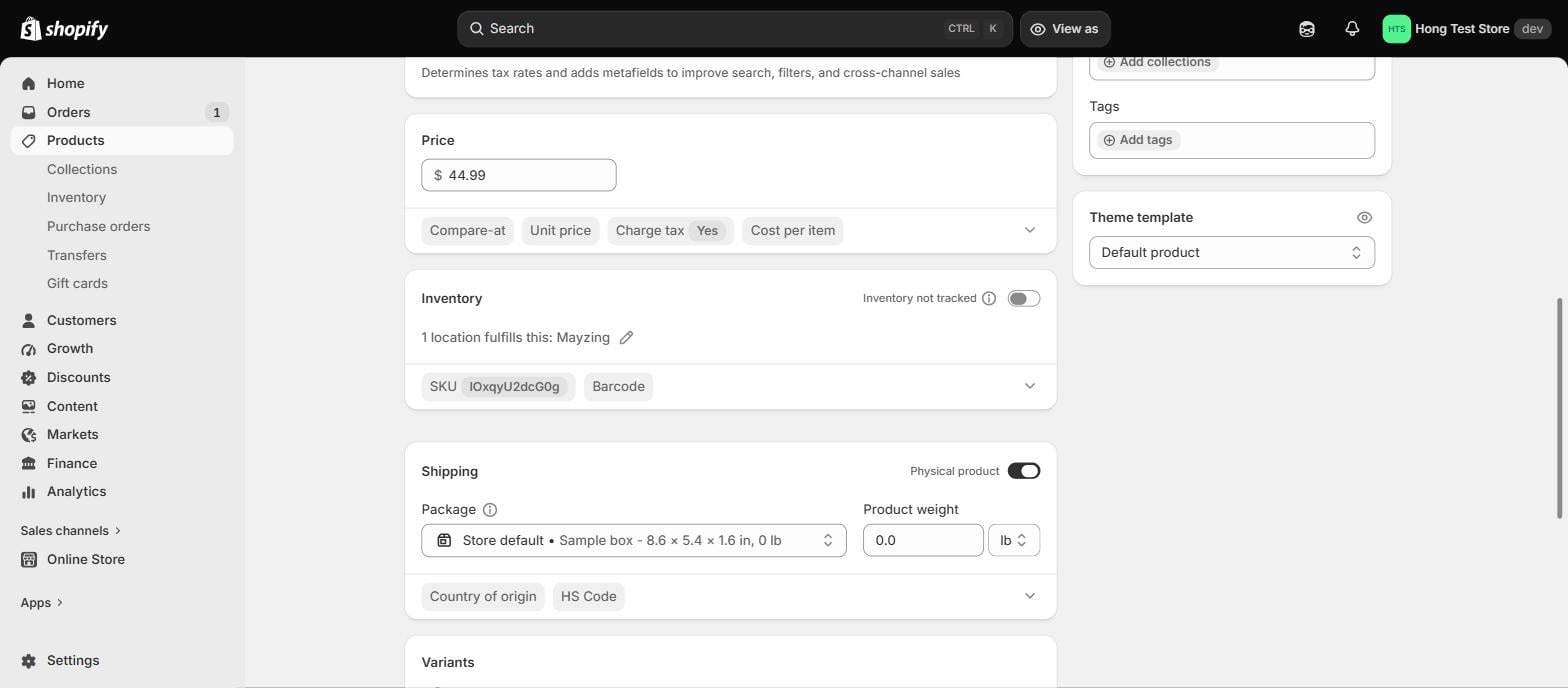
Từ bây giờ, khi khách hàng mua một trong các biến thể được ánh xạ của bạn, đơn hàng sẽ xuất hiện trên bảng điều khiển Mayzing của bạn trong Orders, trên tab Fulfilment Orders. Nó sẽ không xuất hiện trong Mayzing Orders, vì phần đó chỉ chứa các đơn hàng từ một cửa hàng Mayzing.
Xin lưu ý rằng sau khi sản phẩm được ánh xạ, Mayzing sẽ giữ bản sao chính của thiết kế. Nếu bạn xuất bản lại sản phẩm đó từ Mayzing, danh sách Shopify của bạn, bao gồm tiêu đề, mô tả, hình ảnh và mockup, sẽ được thay thế bằng phiên bản Mayzing, và bất kỳ điều gì bạn tùy chỉnh trong Shopify sẽ bị mất.
Xin cũng lưu ý rằng việc xóa một sản phẩm được ánh xạ trong Mayzing cũng sẽ xóa nó khỏi cửa hàng Shopify của bạn.
Hãy đặc biệt chú ý đến nút Publish changes ở đầu cửa hàng của bạn. Nó xuất bản lại mọi sản phẩm được ánh xạ cùng một lúc và ghi đè tất cả chúng trong Shopify, và không có tùy chọn hoàn tác. Để cập nhật một sản phẩm duy nhất, hãy xuất bản sản phẩm đó riêng lẻ. Nếu bạn điều hành một cửa hàng lớn và muốn nhóm của bạn không có quyền truy cập vào nút này, hãy liên hệ với bộ phận hỗ trợ Mayzing và chúng tôi có thể vô hiệu hóa nó trên tài khoản của bạn.
