
القائمة الكاملة بالمنتجات التي تعمل مع إطار موجودة هنا
قبل أن تبدأ، ستحتاج إلى إنشاء إطاراتك. يمكنك العثور على شرح لكيفية القيام بذلك هنا.
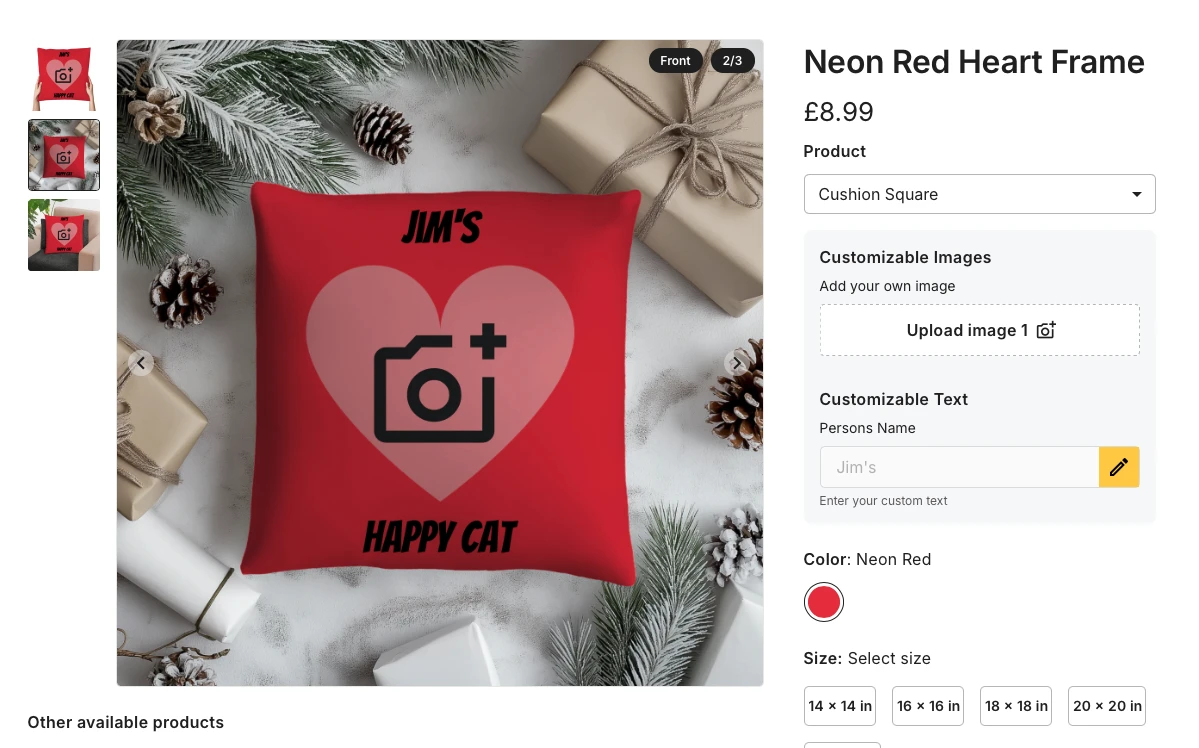
بعد إكمال هذا الشرح، سيكون لديك منتج مشابه لهذا.
لبدء إنشاء منتجك الجديد، انقر على إضافة حملة (00:16)
أدخل اسمًا لحملتك، ثم انقر على إضافة منتجات (00:19)
وسّع أيقونة الأدوات المنزلية، وانتقل إلى الوسائد والمخدات، وحدد وسادة البوليستر المربعة، ثم انقر على بدء التصميم. (00:34)
أضف طبقة صورة. حمّل القناع/الإطار، واختر هذه الصورة (00:48)
غيّر حجم هذه الصورة لتغطي الجزء الذي تريد تغطيته من المنتج. (01:00)
أضف طبقة أخرى، واختر طبقة صورة مخصصة (01:012)
غيّر حجم العنصر النائب للصورة المخصصة ليكون أصغر من القناع (01:36)
أضف طبقة جديدة وحدد طبقة نص مخصص، ثم غيّر حجم طبقة النص المخصص وضعها في الموضع الذي تريده. غيّر الخط إلى الخط الذي تريد استخدامه، وأنشئ مطالبة للمشترين، وأضف نصًا مؤقتًا. (02:33)
اضبط اللون الأساسي للمنتج الذي تصممه ليتطابق مع لون القناع الذي تنشئه. في هذه الحالة، أحمر نيون. تذكّر إلغاء تحديد اللون الأبيض. (03:20)
تأكد من أن الصورة المخصصة تقع خلف القناع/الإطار، وذلك بسحبها إلى أسفل قائمة الطبقات (03:43)
لإضافة وسادة أخرى من التصميم نفسه ولكن بلون مختلف، انقر على إضافة منتجات (04:02)
انقر على المنتج نفسه مرة أخرى، ثم انقر على إضافة منتجات.
لتطبيق التصميم من منتجك الأول على هذا المنتج الجديد، انقر على منتجك الأول، ثم انقر على تطبيق التصميم على جميع المنتجات. حدد تطبيق التصميم على جميع المنتجات الفارغة، ثم انقر على تطبيق التصميم. (4:18)
احذف القناع الأحمر، وأضف طبقة جديدة أخرى، ثم اختر القناع الجديد الذي تريد تطبيقه. (04:37)
غيّر حجم هذه الطبقة الجديدة لتغطي الجزء الذي تريد تغطيته من المنتج. (05:00)
تابع إلى المراجعة (05:55)
حدد الصور النموذجية لكل منتج (05:58)
احفظ وتابع (06:28)
انشر التغييرات لإتمام التغييرات وإظهار المنتج في متجرك (06:38)
انتقل إلى متجرك، وابحث عن منتجك الجديد، واختبر تخصيصه. (06:54)
منتجك جاهز للبيع.